
Manuel utilisateur
Le guide de référence pour préparer, enregistrer, faire approuver et consulter les tableaux de service de quart.
Prendre en main GSQUART
GSQUART est l’espace de travail des services de quart : préparation et mise à jour des tableaux, programmation des agents, consultation des quarts, approbation et export des documents.
Créer et ajuster les tableaux de service pour une unité et une période.
Partager les tableaux et soumettre leur validation aux personnes habilitées.
Retrouver les quarts, les tableaux enregistrés et les décomptes horaires.
Parcours de référence
Les menus et commandes affichés varient selon les rôles affectés à votre compte et à l’unité sélectionnée. Un agent de quart consulte son planning ; un planificateur dispose des commandes de préparation et d’enregistrement.
Accès et profils utilisateurs
Les droits sont affectés dans l’onglet Configuration → Rôles. Ils peuvent différer d’une unité à une autre.
| Profil | Usage dans GSQUART |
|---|---|
| Employé de quart | Consulter le tableau de son unité et son calendrier « Mon quart ». |
| Observateur | Consulter les tableaux selon les accès accordés. |
| Planificateur | Préparer les tableaux, programmer les agents, enregistrer et solliciter l’approbation. |
| Approbateur de niveau 1 | Accéder à l’écran d’approbation et valider les tableaux soumis. |
| Approbateur de niveau 2 | Intervenir dans le second niveau de signature lorsqu’il est utilisé par l’unité. |
| Manager / administrateur | Gérer les paramètres et les affectations autorisées ; certaines commandes sont également réservées aux administrateurs. |
Se connecter et se déconnecter
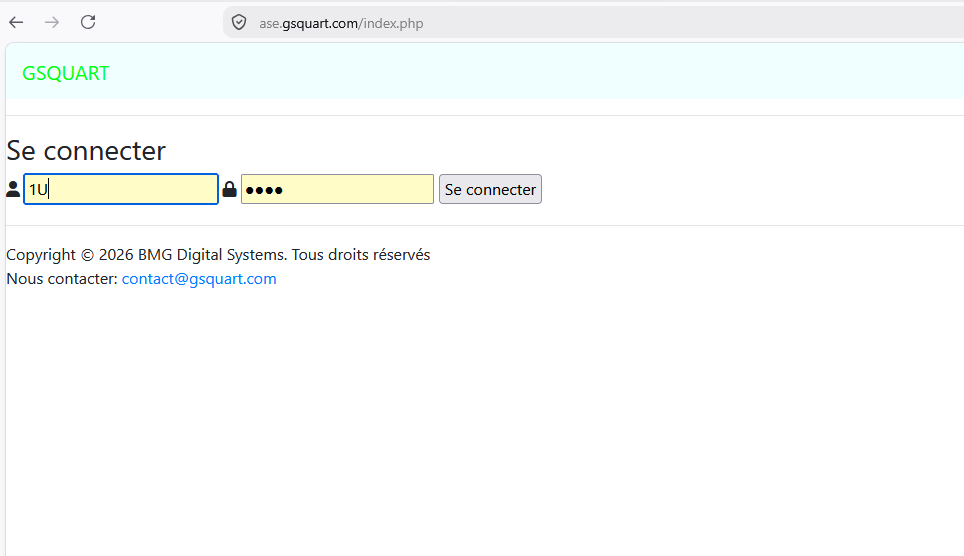
Ouvrez ase.gsquart.com dans votre navigateur.
- Renseignez votre nom d’utilisateur.
- Saisissez votre mot de passe.
- Cliquez sur Se connecter. Selon vos droits, l’application ouvre le tableau ou votre espace « Mon quart ».
Plusieurs unités
Lorsque votre compte est rattaché à plusieurs unités, choisissez l’unité dans la liste en haut de l’écran puis cliquez sur Basculer pour charger son espace.
Comprendre la page Tableau
L’écran se lit de haut en bas : commandes de l’unité, en-tête du tableau, semaine et plages horaires, lignes d’équipes, puis pied de tableau.
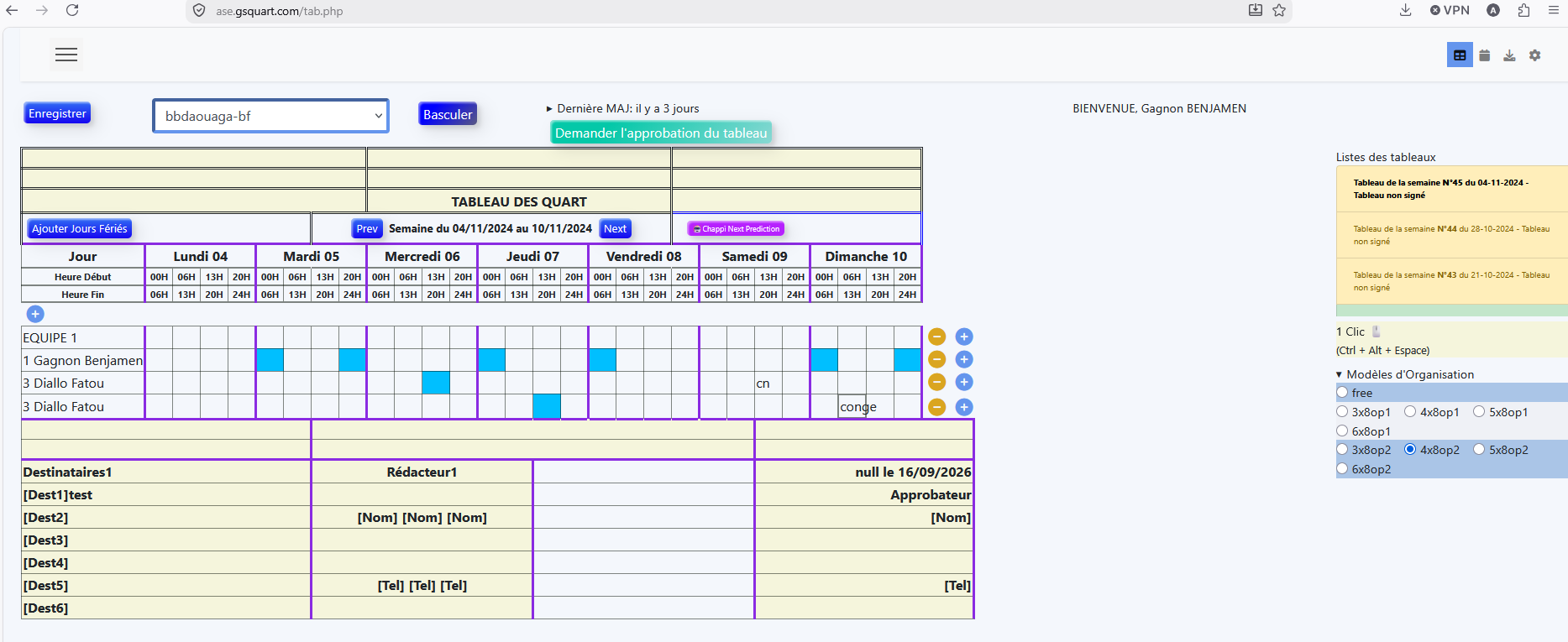
| Zone | Utilité |
|---|---|
| Sélecteur d’unité + Basculer | Charger l’unité à consulter ou à programmer. |
| Enregistrer et Dernière MAJ | Sauvegarder ; consulter la dernière date de modification et son auteur lorsque les détails sont ouverts. |
| Demander l’approbation | Lancer la validation d’un tableau préparé. |
| Prev / Next | Aller à la semaine précédente ou suivante. |
| Ajouter Jours Fériés | Marquer les jours fériés de la période. |
| Grille | Une ligne par agent ou par équipe ; des cases par jour et plage horaire. |
| Pied jaune | Renseigner destinataires, rédacteur et autres mentions du document. |
| Liste à droite | Revenir à un tableau enregistré et voir son état de signature. |
| 1 Clic + Modèles d’Organisation | Programmer rapidement selon une rotation choisie. |
Choisir l’unité et naviguer entre les semaines
Changer d’unité
- Ouvrez la liste des postes / unités.
- Sélectionnez l’unité voulue.
- Cliquez sur Basculer si cette commande est affichée. Vérifiez le nom de l’unité avant de modifier le tableau.
Changer de semaine
La période affichée indique le premier et le dernier jour du tableau. Cliquez sur Prev pour la semaine précédente et Next pour la suivante ; la navigation se fait par pas de sept jours.
Vous pouvez également cliquer sur un tableau de la liste de droite pour retrouver une semaine précédemment enregistrée.
Programmer les quarts manuellement
Les colonnes de la grille correspondent aux plages horaires configurées dans l’unité. Les cases colorées indiquent les plages programmées.
- Repérez la ligne de l’agent à programmer.
- Repérez le jour et la plage horaire dans l’en-tête.
- En mode manuel (free), double-cliquez sur la case pour activer ou retirer le quart.
- Répétez sur les plages nécessaires, vérifiez le résultat, puis Enregistrer.
Cellule de quart et champ de texte : deux gestes différents
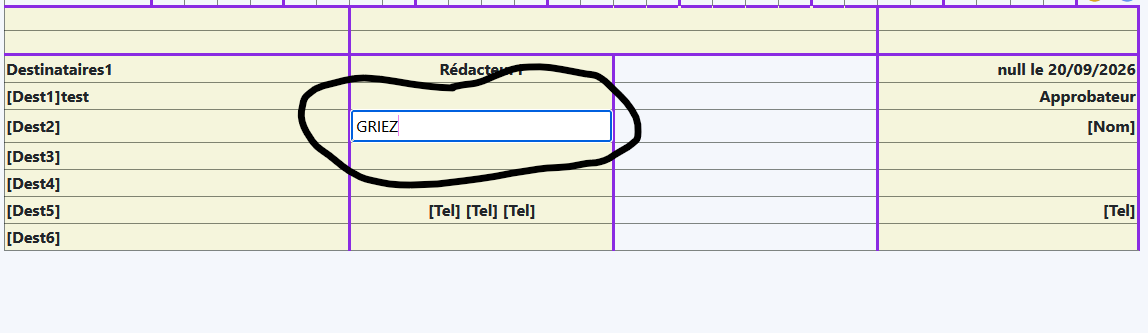
Double-clic sur une case horaire : modifier la programmation. Double-clic sur un champ jaune modifiable : saisir du texte, puis valider avec Entrée. Ne confondez pas ces deux opérations.
Modifier les mentions du tableau
Le haut et le bas du document comprennent des champs de texte modifiables : titre, destinataires, rédacteur, nom, téléphone et mentions de validation selon la présentation de l’unité.
- Double-cliquez sur le champ jaune à corriger : un champ de saisie apparaît.
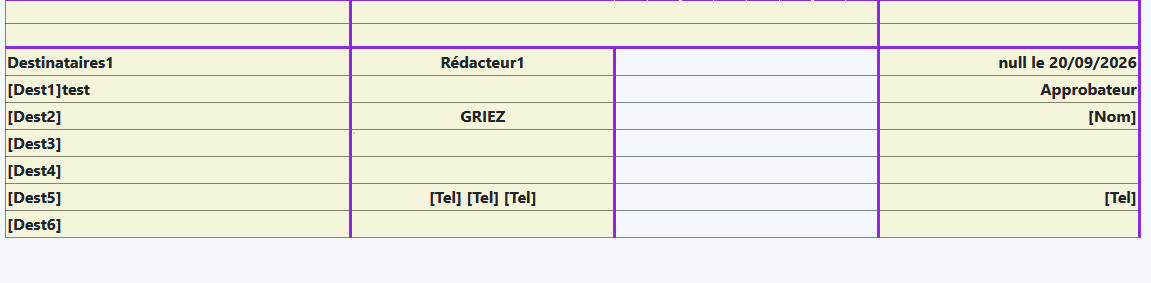
- Tapez votre texte, par exemple une mention dans la zone « Rédacteur ».
- Appuyez sur Entrée pour valider la saisie dans la grille.
- Cliquez ensuite sur Enregistrer pour conserver la modification dans le tableau.
Ajouter, remplacer et retirer des lignes
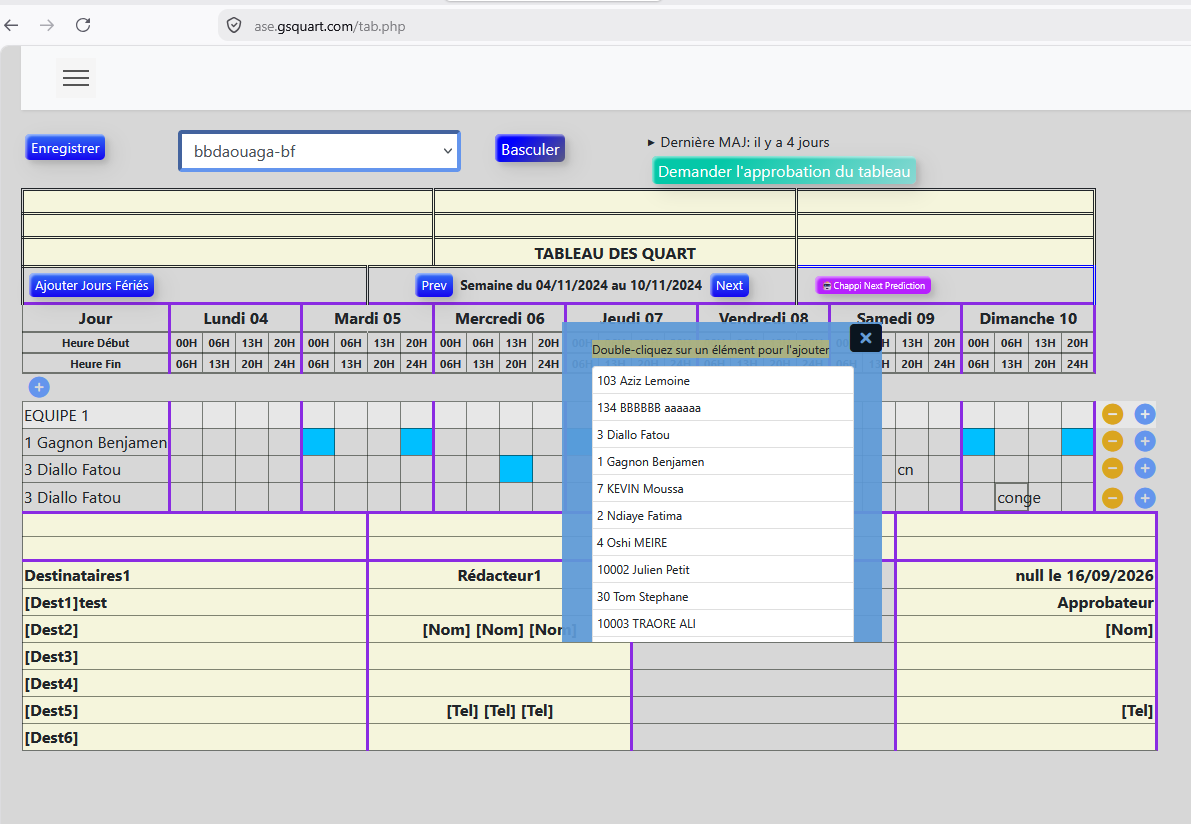
Ajouter un agent ou une position
- Cliquez sur le symbole + bleu situé au-dessus de la première ligne ou à droite de la ligne souhaitée.
- Dans la fenêtre, repérez le nom de l’agent ou l’élément à ajouter.
- Double-cliquez sur son nom pour l’ajouter à la grille.
- Vérifiez sa place dans l’équipe et programmez ses quarts.
- Enregistrez le tableau.
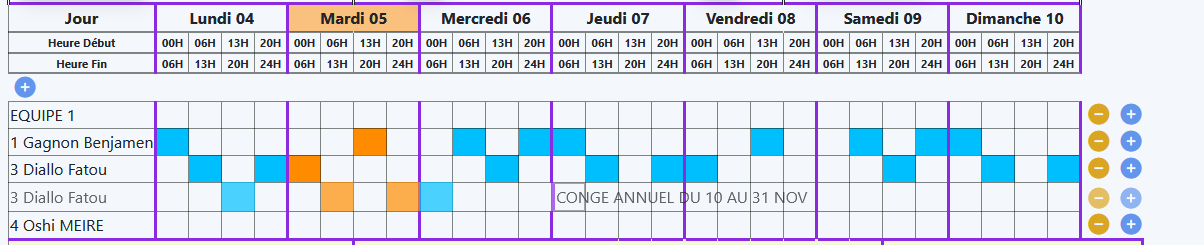
Retirer une ligne
Le symbole – à droite d’une ligne sert à sa suppression. Une confirmation apparaît : vérifiez la ligne concernée avant d’accepter.
Actions supplémentaires sur une ligne
Pour déplacer, remplacer, aligner, effacer la programmation ou modifier le nom d’une ligne, consultez le chapitre suivant consacré au menu contextuel des agents et des positions.
Organiser les lignes : clic droit sur un agent ou une position
Le menu contextuel d’un agent ou d’une position permet de réorganiser le tableau sans recréer les lignes. Effectuez le clic droit directement sur le nom affiché dans la première colonne, puis choisissez la commande souhaitée. Il ne s’agit pas du menu général obtenu en cliquant dans une zone vide du tableau.
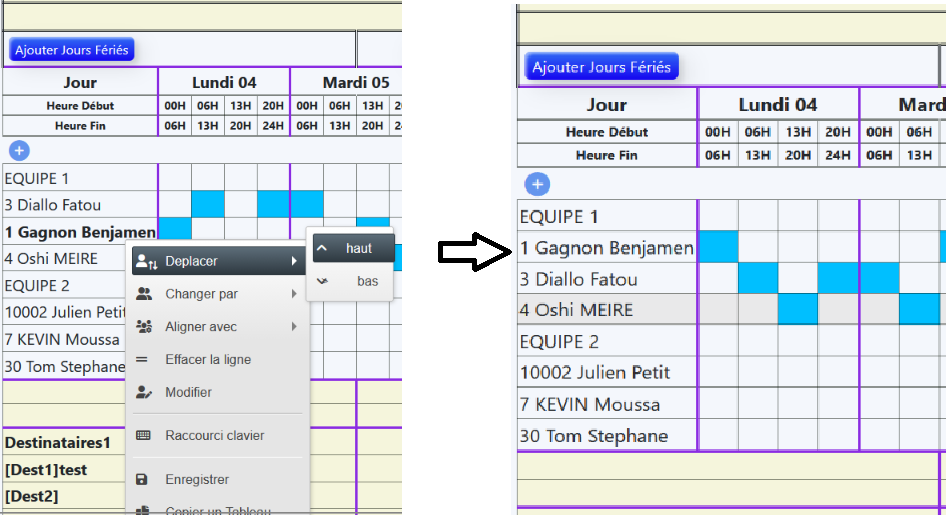
Déplacer : Haut / Bas
- Faites un clic droit sur le nom de l’agent ou de la position à déplacer.
- Ouvrez Déplacer puis sélectionnez haut ou bas.
- La ligne entière, avec sa programmation, prend la place immédiatement supérieure ou inférieure lorsque cette ligne existe.
- Vérifiez le nouvel ordre, puis enregistrez.
Déplacer par glisser-déposer (Drag and Drop)
- Placez le pointeur sur la ligne de l’agent ou de la position.
- Maintenez le bouton principal de la souris enfoncé, faites glisser la ligne à l’emplacement souhaité, puis relâchez.
- Contrôlez sa position dans le tableau et enregistrez.
Cette autre méthode permet de réorganiser les lignes directement dans la grille. Pour un déplacement d’une seule place, le menu Déplacer → haut / bas constitue une alternative.
Changer par : Agent ou Position
- Faites un clic droit sur l’intitulé de la ligne à remplacer.
- Ouvrez Changer par, puis Agent ou Position.
- Choisissez l’agent ou la position dans la liste proposée.
- Vérifiez le nouvel intitulé et les quarts figurant sur cette ligne, puis enregistrez.
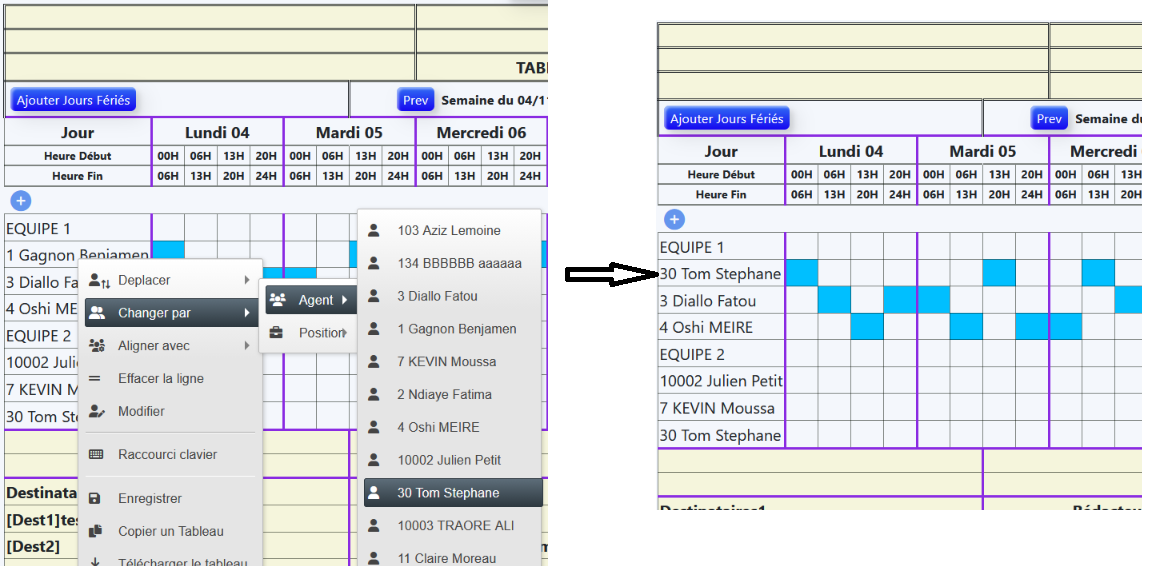
La commande concerne la ligne du tableau en cours : elle est distincte de la création d’une fiche dans Configuration → Agent.
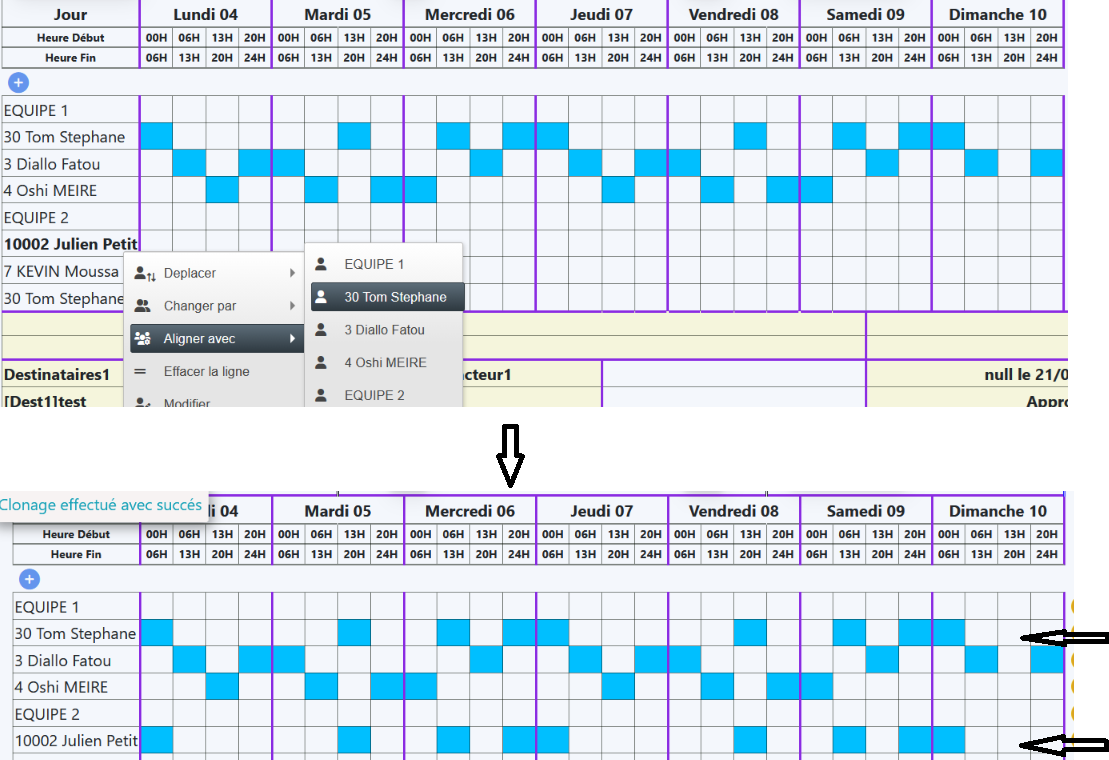
Aligner avec : recopier les quarts d’une autre ligne
- Faites un clic droit sur la ligne à compléter ou à aligner.
- Ouvrez Aligner avec et sélectionnez la ligne de référence dans la liste des agents et positions du tableau.
- La programmation des cellules de la ligne choisie est reprise sur la ligne cible.
- Examinez toutes les plages horaires, puis enregistrez.
Effacer la ligne : vider les quarts sans supprimer la ligne
- Faites un clic droit sur le nom de l’agent ou de la position.
- Sélectionnez Effacer la ligne.
- Les cellules de programmation de cette ligne sont vidées ; l’intitulé de l’agent ou de la position reste en place.
- Reprogrammez si nécessaire et enregistrez.
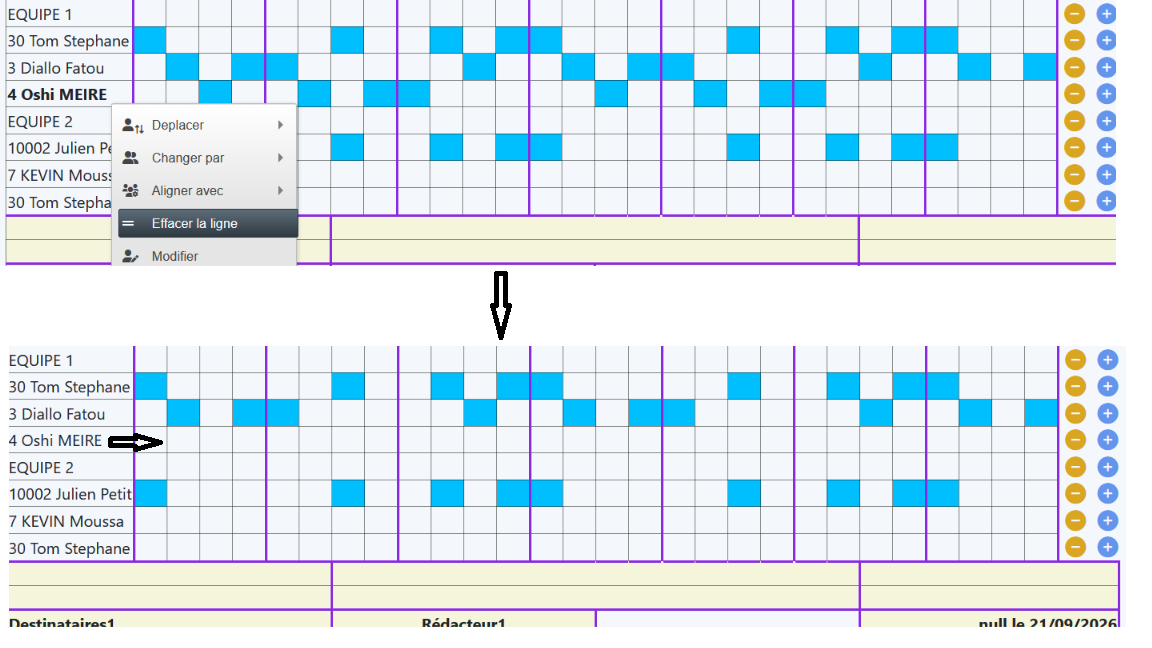
À ne pas confondre : le bouton – à droite du tableau sert à retirer la ligne entière après confirmation. « Effacer la ligne » conserve la ligne et vide uniquement ses quarts.
Modifier : changer le nom affiché
- Faites un clic droit sur le nom de l’agent ou de la position et choisissez Modifier.
- Dans la boîte de dialogue, saisissez le nouvel intitulé puis cliquez sur OK.
- Vérifiez le nom actualisé dans le tableau et enregistrez votre tableau si d’autres changements y ont été effectués.

Repère rapide
| Je souhaite… | Commande |
|---|---|
| Modifier l’ordre des lignes | Déplacer → haut / bas ou glisser-déposer |
| Mettre un autre agent ou une autre position sur une ligne | Changer par → Agent / Position |
| Reprendre exactement les quarts d’une autre ligne | Aligner avec |
| Enlever les quarts tout en gardant l’agent visible | Effacer la ligne |
| Retirer entièrement une ligne du tableau | Bouton – situé à droite de la ligne |
| Renommer l’intitulé affiché d’un agent ou d’une position | Modifier |
Déclarer les jours fériés
Cette commande permet de distinguer les heures effectuées un jour férié dans le tableau et les décomptes.
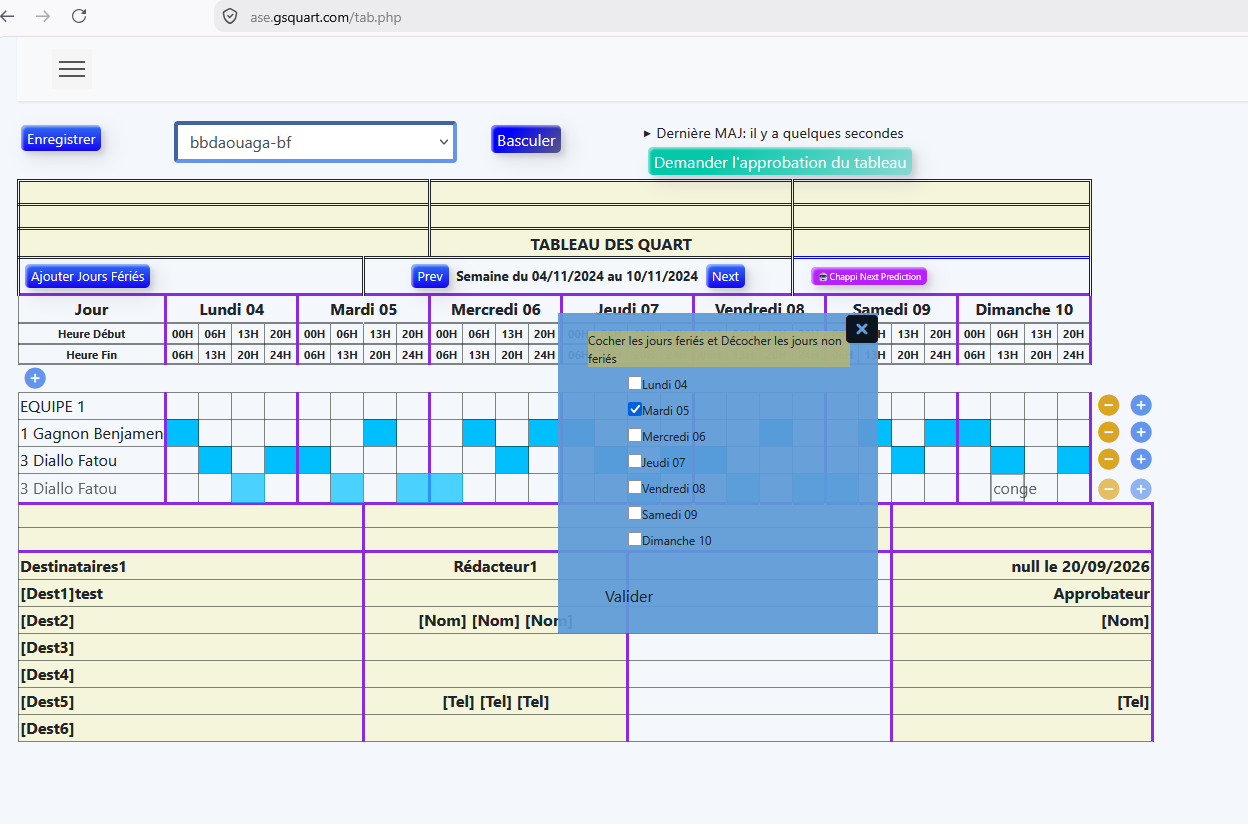
- Cliquez sur Ajouter Jours Fériés.
- Dans la fenêtre, cochez les jours fériés concernés et décochez les autres.
- Cliquez sur Valider.
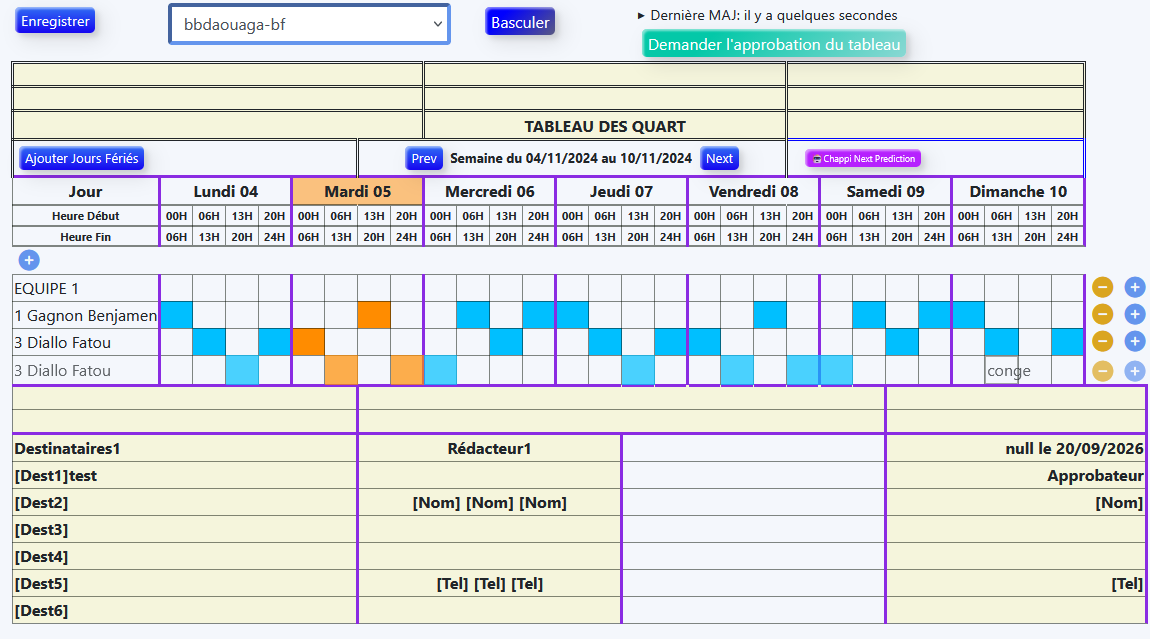
- Contrôlez la couleur du ou des jours concernés et les cases programmées.
- Cliquez sur Enregistrer.
Ajouter un commentaire, un congé ou une précision
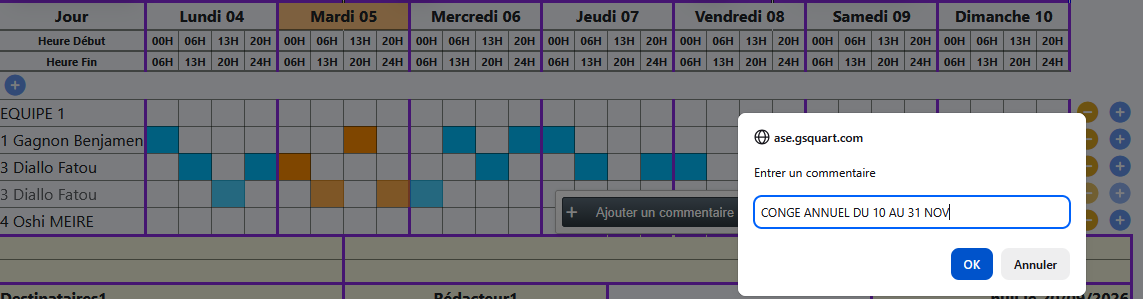
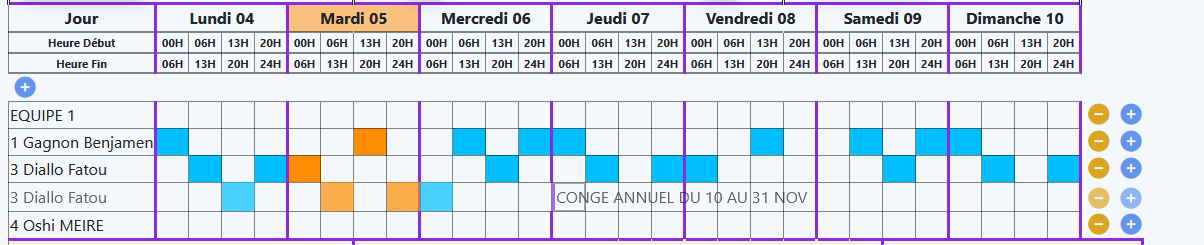
Le commentaire sert à afficher une mention sur une cellule : congé, absence, remplacement ou information ponctuelle.
- Faites un clic droit sur la cellule visée.
- Choisissez Ajouter un commentaire dans le menu proposé.
- Renseignez le texte dans la fenêtre qui s’ouvre.
- Validez avec OK et vérifiez que le commentaire apparaît dans la grille.
- Enregistrez le tableau.
Supprimer ou corriger un commentaire
Ouvrez le menu contextuel de la cellule concernée et utilisez l’action de suppression ou de modification proposée. Vérifiez ensuite la grille et enregistrez.
Programmer une rotation avec « 1 Clic »
Le panneau de droite contient le mode free et plusieurs modèles d’organisation. La fonction « 1 Clic » permet d’appliquer rapidement une répartition répétitive sur la ligne de l’agent.
- Ouvrez Modèles d’Organisation à droite de la page.
- Choisissez le modèle correspondant à votre unité : 3x8, 4x8, 5x8 ou 6x8, avec l’option disponible dans le panneau.
- Cliquez sur 1 Clic pour activer le mode.
- Cliquez sur la case de départ dans la ligne à programmer : le système remplit la répartition prévue par le modèle.
- Examinez toutes les cases obtenues, adaptez au besoin, puis enregistrez.
| Choix | Interprétation dans l’interface |
|---|---|
| free | Programmation manuelle des plages. |
| 3x8 / 4x8 / 5x8 / 6x8 | Répartitions sur des vacations de huit heures ; des variantes op1 et op2 figurent dans le sélecteur. |
| 1 Clic actif | Le clic sur une case déclenche une programmation de la ligne selon le modèle choisi. |
Poursuivre une rotation avec Chappi Next Prediction
Chappi Next Prediction est l’assistant de continuité des quarts. Il analyse les séquences de programmation visibles et cherche une correspondance avec les rotations qu’il connaît pour prolonger le cycle sur la semaine suivante.
- Ouvrez un tableau comportant une programmation existante et cohérente.
- Cliquez sur Chappi Next Prediction.
- Lisez la fenêtre de confirmation et acceptez pour lancer la proposition.
- La période passe à la semaine suivante et Chappi tente de prolonger les quarts des lignes reconnues.
- Vérifiez les horaires proposés, les jours fériés et les cas particuliers ; corrigez manuellement si nécessaire.
- Cliquez sur Enregistrer.
Enregistrer et contrôler la dernière modification
Un tableau en cours d’édition n’est pas automatiquement enregistré à chaque saisie.
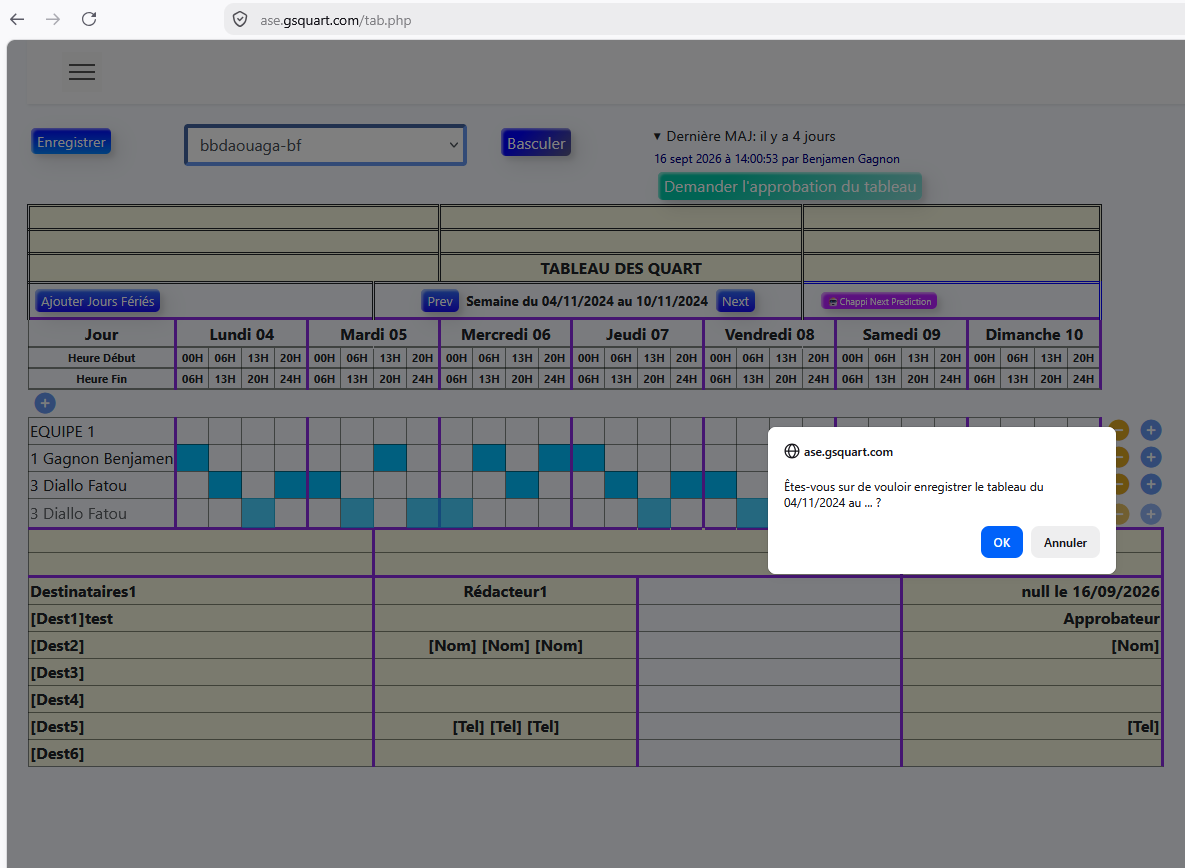
- Une fois les quarts, commentaires et mentions vérifiés, cliquez sur Enregistrer en haut à gauche ou dans le menu contextuel.
- La boîte de confirmation affiche la période concernée : cliquez sur OK.
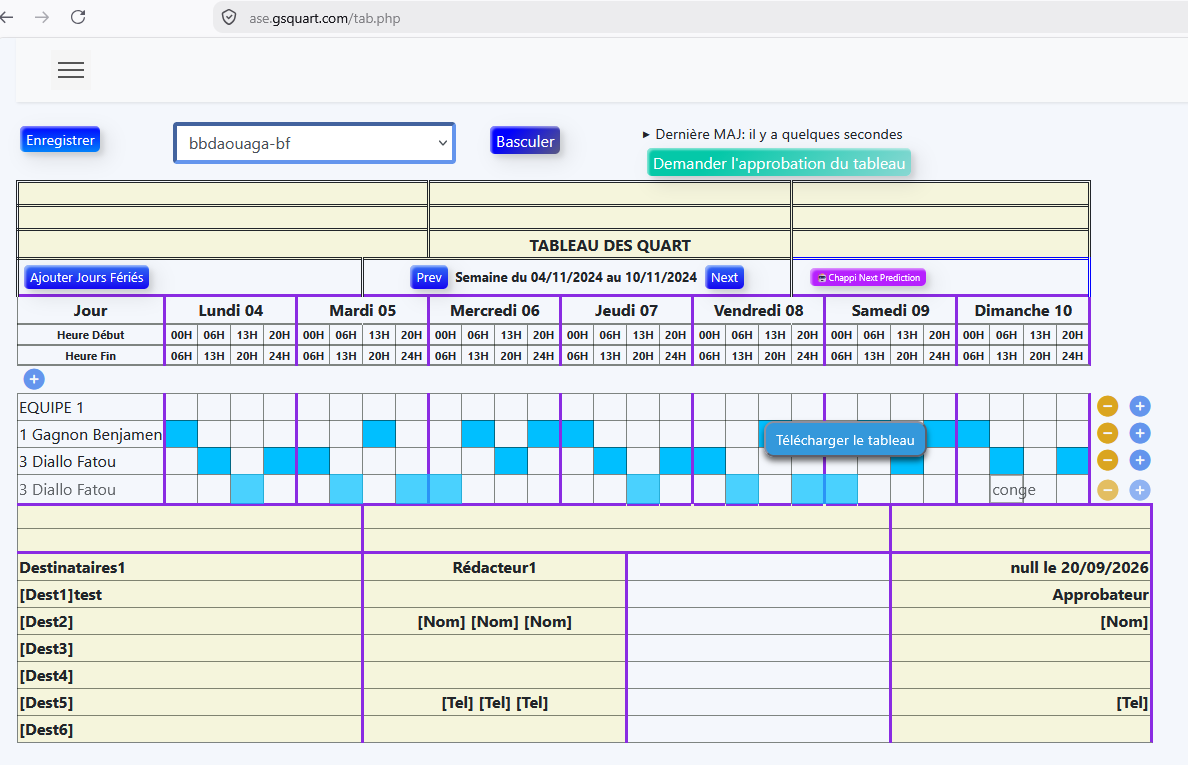
- Attendez la fin de l’opération. La zone Dernière MAJ indique la mise à jour et peut afficher son auteur.
- Actualisez la page, puis rouvrez la semaine : contrôlez que les modifications sont présentes.
Utiliser le menu d’actions
Faites un clic droit dans la zone du tableau pour ouvrir le menu général. Les commandes disponibles dépendent de vos droits et du contexte.
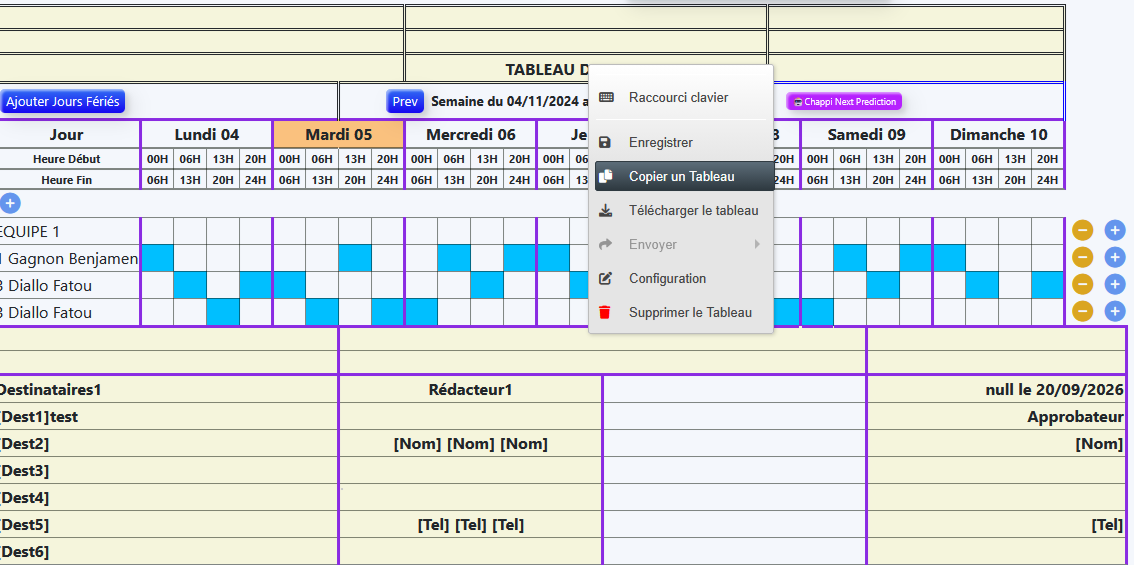
| Commande | Résultat attendu |
|---|---|
| Raccourci clavier | Afficher l’aide sur les raccourcis. |
| Enregistrer | Ouvrir la confirmation de sauvegarde. |
| Copier un tableau | Afficher les semaines sources disponibles. |
| Télécharger le tableau | Générer le fichier Excel correspondant au tableau affiché. |
| Envoyer | La commande peut apparaître grisée ; utiliser les notifications prévues par GSQUART lorsqu’elles sont disponibles. |
| Configuration | Accéder aux paramètres autorisés. |
| Supprimer le tableau | Supprimer la période après confirmations successives ; uniquement si vous disposez du droit nécessaire. |
Copier un tableau précédent
Cette fonction réutilise une programmation existante pour préparer une nouvelle semaine.
- Affichez la semaine de destination dans le tableau.
- Faites un clic droit puis sélectionnez Copier un Tableau.
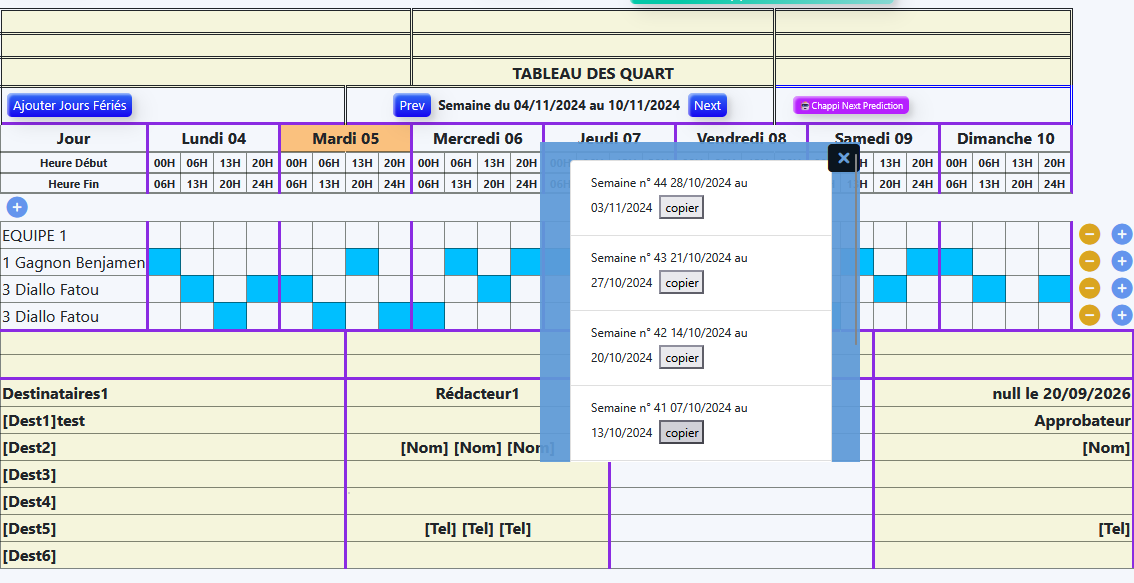
- Dans la fenêtre, repérez la semaine source souhaitée.
- Cliquez sur copier à côté de cette semaine.
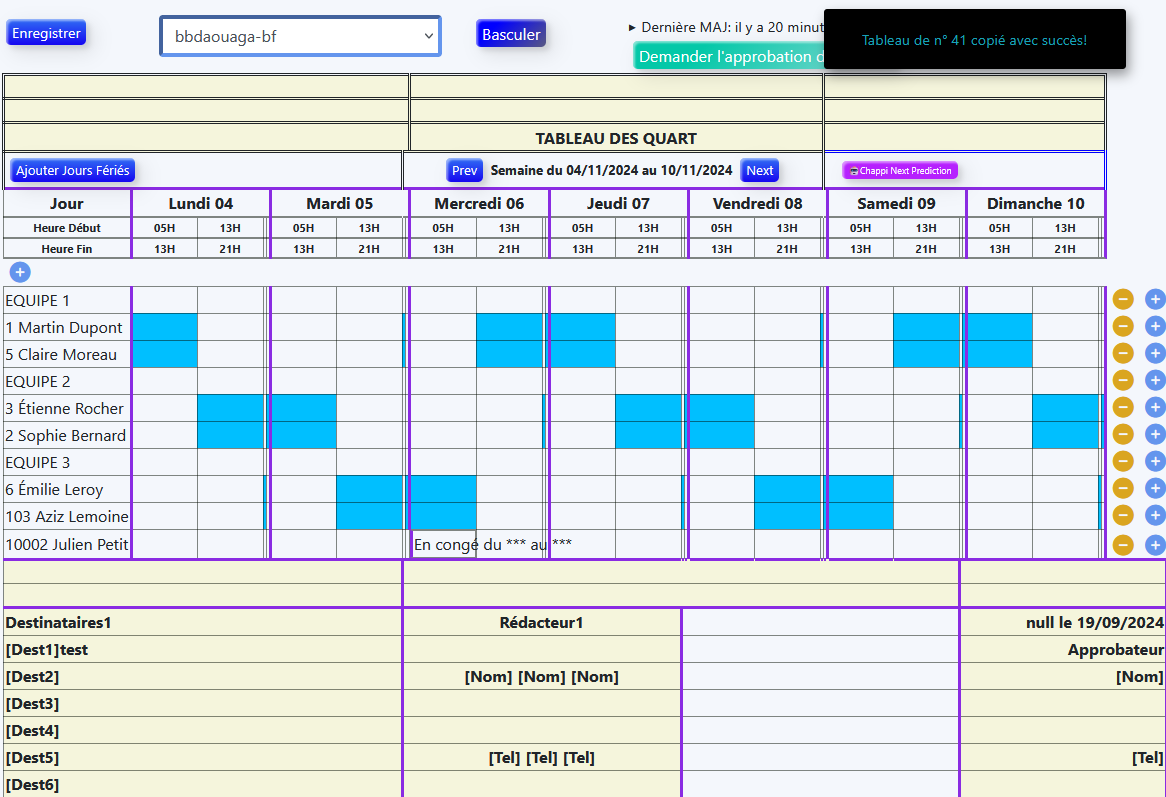
- Vérifiez le message de confirmation et le tableau qui vient d’être chargé.
- Adaptez les différences (personnel, congés, jours fériés, horaires), puis Enregistrer.
Supprimer un tableau enregistré
La suppression concerne le tableau de la période affichée. Elle doit être réservée aux utilisateurs habilités.
- Vérifiez soigneusement l’unité et la période en cours.
- Ouvrez le menu contextuel et choisissez Supprimer le Tableau.
- Lisez la première confirmation et confirmez uniquement si la suppression est voulue.
- Une deuxième confirmation apparaît ; validez pour terminer.
- Contrôlez la liste des tableaux après rechargement.
Raccourcis clavier
| Raccourci | Action |
|---|---|
| Ctrl + ← | Tableau / semaine précédente |
| Ctrl + → | Tableau / semaine suivante |
| Ctrl + S | Enregistrer le tableau |
| Ctrl + Alt + C | Copier un tableau précédent |
| Ctrl + Alt + Espace | Activer / désactiver « 1 Clic » |
| Ctrl + Alt + H | Ouvrir les jours fériés |
| Échap | Quitter un champ de texte en cours d’édition selon le contexte |
| Entrée | Valider un champ jaune en cours de modification |
Télécharger un tableau Excel
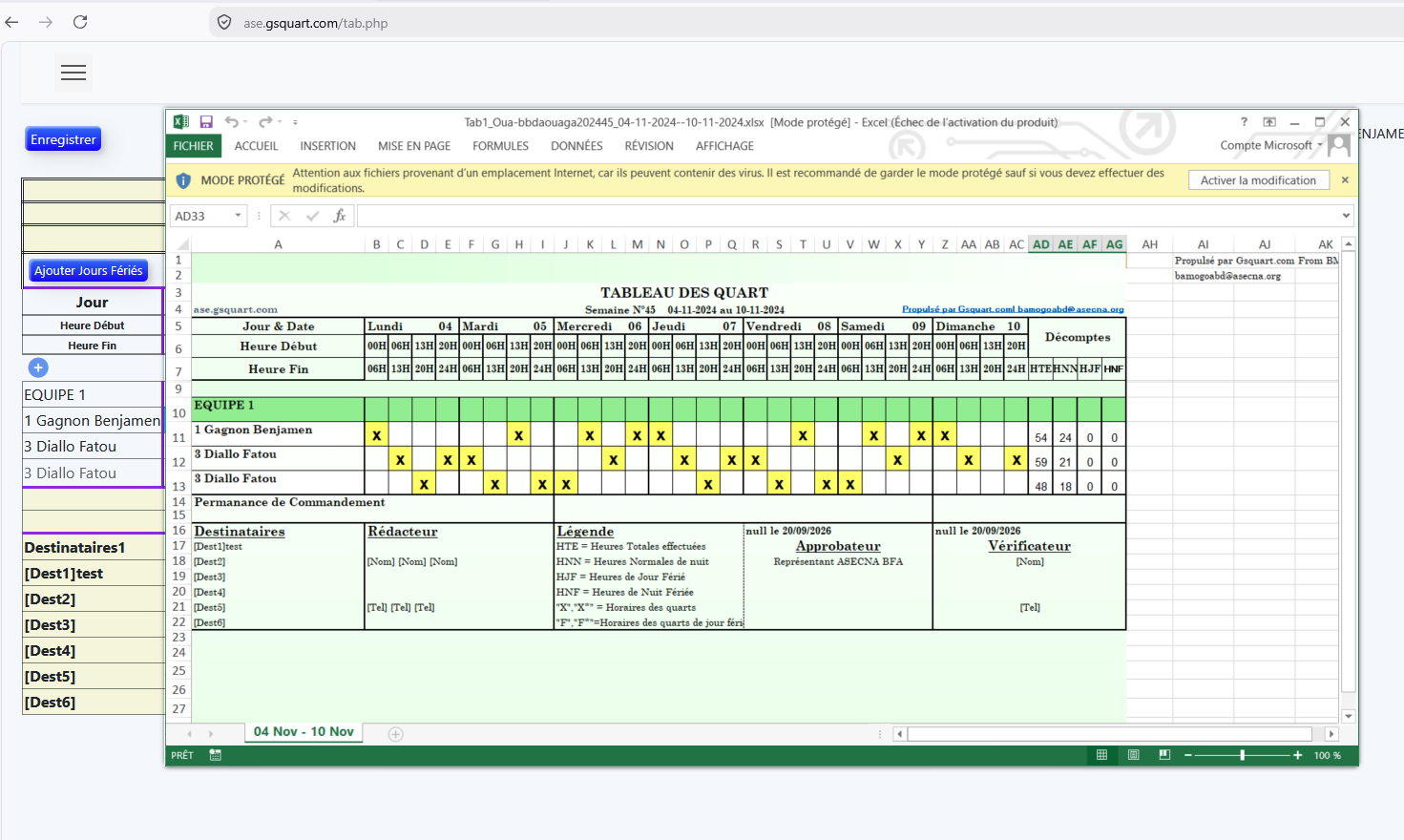
GSQUART produit un classeur Excel reprenant les agents et les plages du tableau, avec des colonnes de décompte horaire.
- Affichez la bonne unité et la bonne semaine.
- Enregistrez les dernières modifications.
- Ouvrez le menu contextuel puis sélectionnez Télécharger le tableau ; le bouton de téléchargement peut aussi apparaître après une sauvegarde.
- Ouvrez le fichier Excel téléchargé pour vérifier la période, les noms, les quarts et les totaux.
Comprendre les indicateurs du fichier
| Indicateur | Signification |
|---|---|
| HTE | Heures totales effectuées |
| HNN | Heures normales de nuit |
| HJF | Heures de jour férié |
| HNF | Heures de nuit fériée |
Les horaires et la période de nuit proviennent des paramètres de l’unité. Vérifiez-les dans la configuration si les totaux ne correspondent pas aux règles appliquées.
Demander et suivre une approbation
Lorsque le tableau est prêt, le planificateur peut lancer la demande de validation depuis l’écran Tableau. La liste latérale indique notamment les tableaux non signés.
- Vérifiez les agents, la période, les jours fériés, les commentaires et les mentions du document.
- Cliquez sur Enregistrer et attendez la mise à jour.
- Cliquez sur Demander l’approbation du tableau.
- La demande est destinée aux utilisateurs disposant du rôle d’approbateur de niveau 1 dans l’unité.
- Consultez ensuite l’état de signature du tableau dans la liste ou dans l’espace d’approbation.
Pour l’approbateur
- Connectez-vous avec le compte habilité et ouvrez la page Approbation si elle est présente dans votre menu.
- Sélectionnez l’unité et la période à examiner.
- Contrôlez les informations puis utilisez Approuver selon le circuit retenu.
États de validation
Le tableau peut porter une indication « non signé » puis une information de signature. Selon l’organisation, un second niveau d’approbation peut intervenir. Le niveau affiché dépend du circuit effectivement mis en place.
Recevoir un tableau par e-mail
Les notifications peuvent avertir les agents et planificateurs qu’un tableau de service est disponible. Les messages comprennent un bouton pour consulter le tableau et un accès au compte.
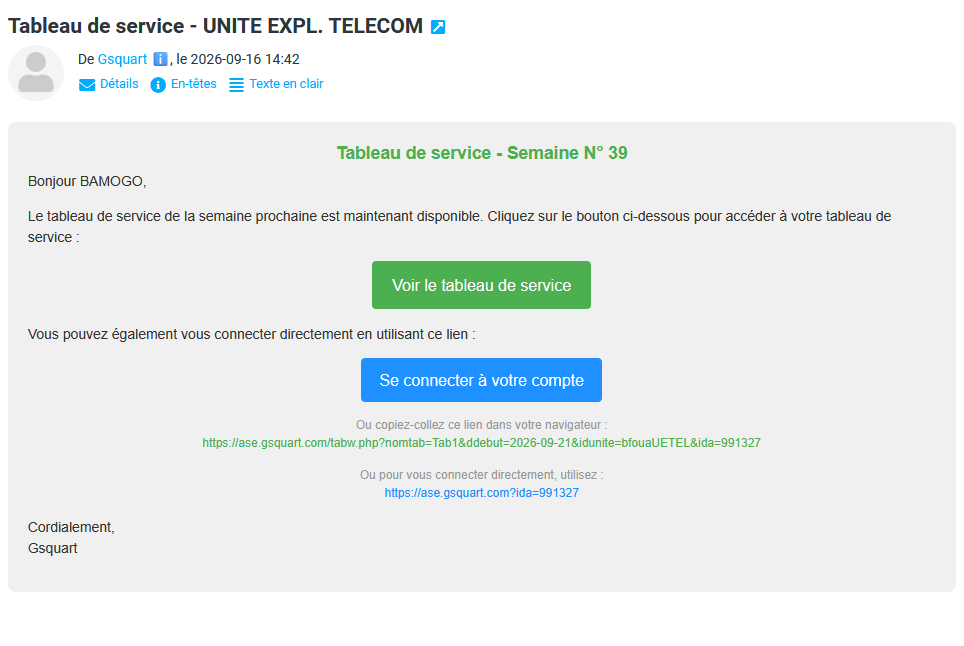
- Ouvrez le message de notification reçu dans votre messagerie.
- Cliquez sur Voir le tableau de service.
- Si une connexion est demandée, identifiez-vous avec votre compte GSQUART.
- Contrôlez la semaine et l’unité avant d’utiliser ou d’imprimer le document.
Des rappels peuvent également être envoyés à l’occasion de l’anniversaire ou de la date de prise de service lorsque les préférences de notification correspondantes sont activées.
Consulter « Mon quart » et le calendrier
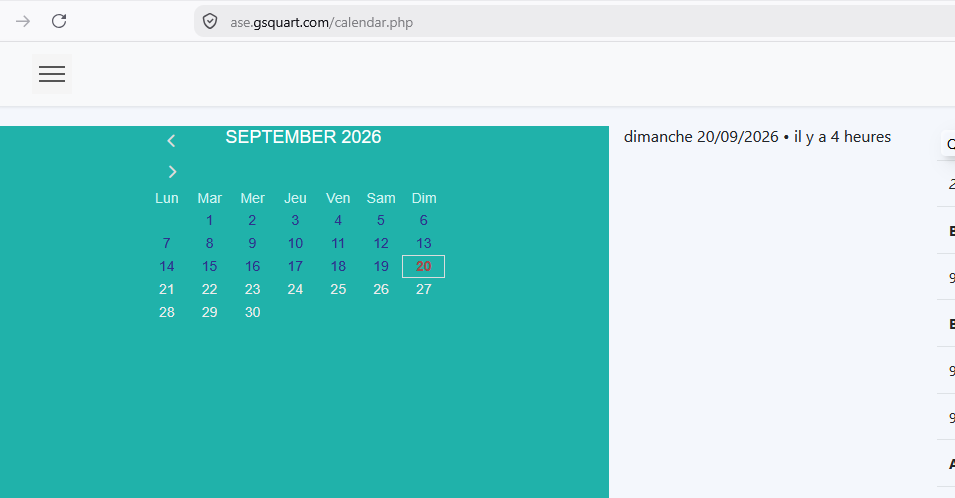
Le module Mon quart présente un calendrier mensuel et le détail des services programmés pour la date sélectionnée.
- Ouvrez Mon quart via le menu ou l’icône calendrier.
- Parcourez les mois avec les flèches du calendrier.
- Cliquez sur un jour pour afficher les quarts et les horaires correspondants.
- Repérez votre nom dans les détails ; l’icône téléphone permet d’appeler un collègue si un numéro est renseigné.
Qui est de quart actuellement ?
La page comprend un accès à la liste des agents actuellement en service, regroupés par poste / ville lorsque ces informations sont disponibles. Les personnes suivies peuvent également être prises en compte par la fonction de suivi.
Retrouver les tableaux et décomptes dans Téléchargement
La page Téléchargement fonctionne comme un explorateur de fichiers organisé par pays et par poste.
- Ouvrez le menu Téléchargement.
- Dans l’arborescence de gauche, ouvrez le pays puis le poste concerné.
- Choisissez Tableaux de quart ou Décomptes horaires.
- Dans la liste à droite, cliquez sur le fichier Excel recherché.
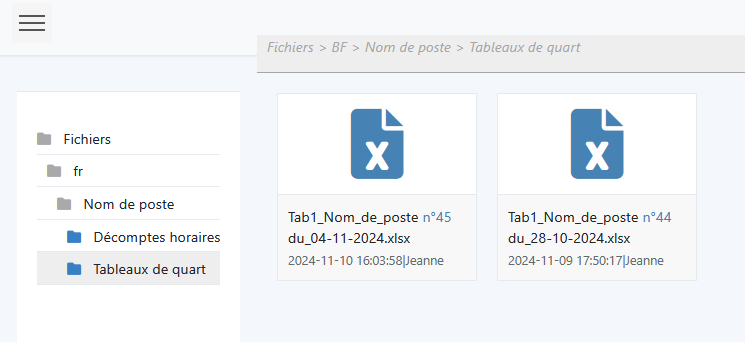
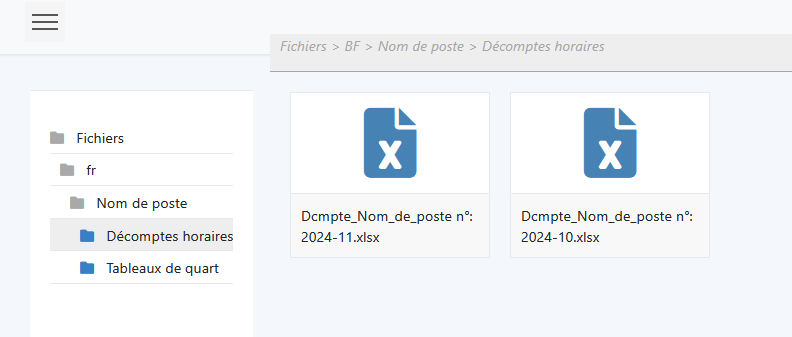
Les fichiers sont identifiés par la période ; les tableaux peuvent également afficher la dernière modification et l’auteur. Les décomptes sont regroupés par mois.
Lire le décompte mensuel des heures
Le décompte regroupe les heures enregistrées pour chaque agent et chaque jour du mois. Il est généré à partir des programmations conservées par GSQUART.
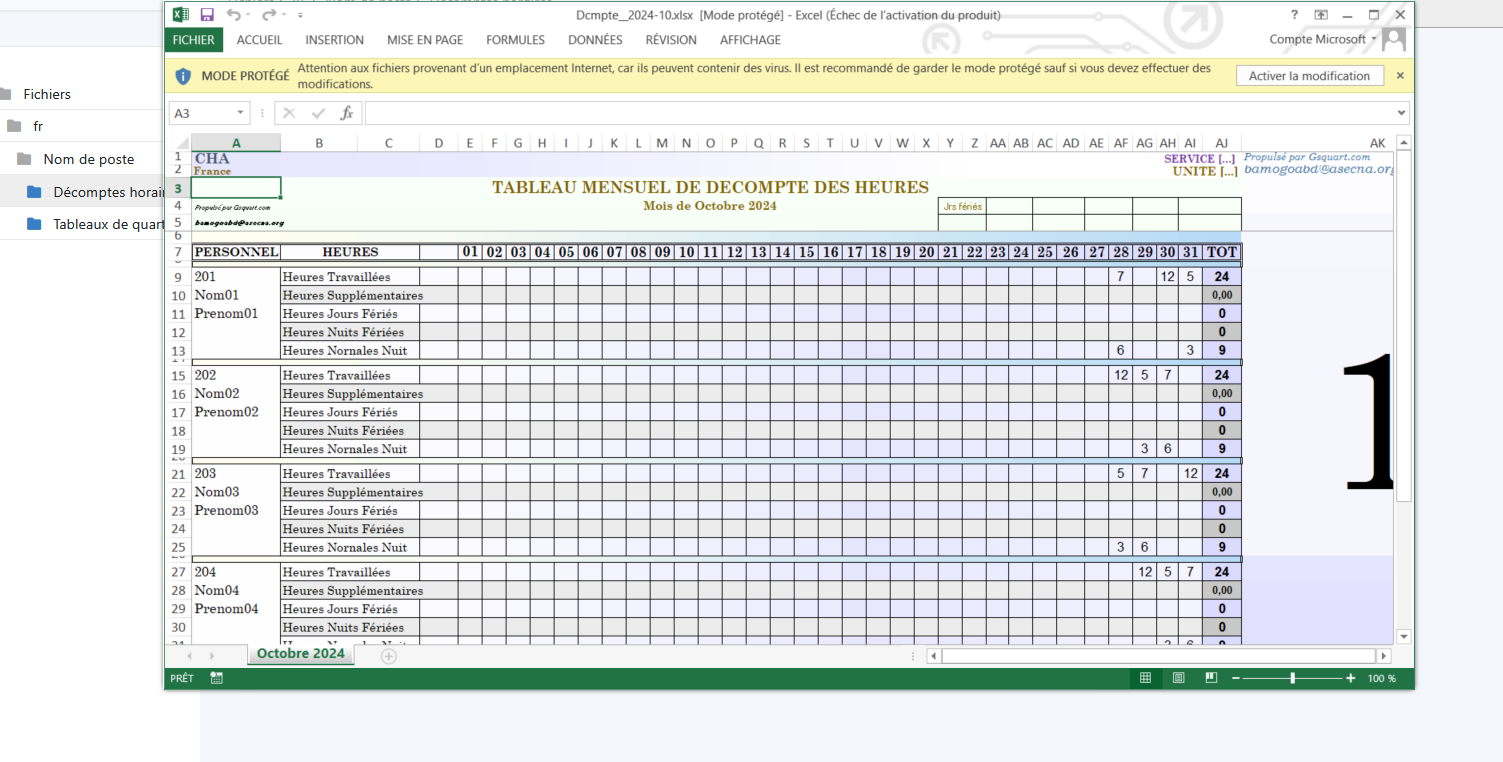
| Ligne du décompte | Lecture |
|---|---|
| Heures travaillées | Total quotidien et total mensuel des heures effectuées. |
| Heures supplémentaires | Écart ou calcul selon la référence mensuelle paramétrée. |
| Heures jours fériés | Heures réalisées pendant les jours marqués fériés. |
| Heures nuits fériées | Part de nuit réalisée un jour férié. |
| Heures normales nuit | Heures de nuit hors fériés. |
Extraire les horaires sur une période
Lorsque le menu d’extraction des horaires est disponible, il permet de préparer un export portant sur plusieurs dates et plusieurs agents.
- Ouvrez la page d’extraction / téléchargement des horaires.
- Sélectionnez l’unité et les dates de début et de fin.
- Choisissez les indicateurs et, si l’option est proposée, les agents concernés.
- Sélectionnez le format disponible et lancez l’export.
- Contrôlez les dates et le périmètre dans le fichier obtenu.
Cette extraction diffère du téléchargement d’un tableau hebdomadaire et du décompte mensuel : elle est destinée à une sélection de données sur une période définie.
Configuration : horaires et fuseau horaire
Ouvrez Configuration → Subdivision horaire. Les réglages s’appliquent à l’unité courante selon vos droits.
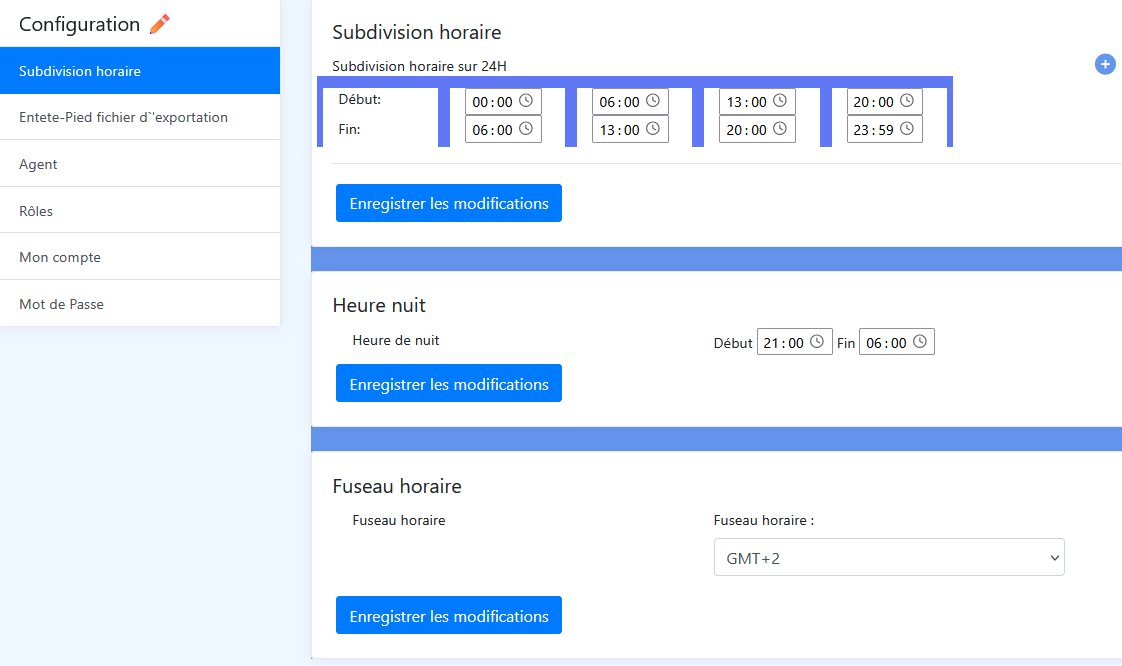
Subdivision horaire sur 24 h
Chaque colonne contient une heure de début et une heure de fin. Le bouton + permet d’ajouter une subdivision lorsqu’il est disponible. Les plages correspondent aux cases visibles dans le tableau.
Heure de nuit
Définissez la plage considérée comme nuit, par exemple de 21 h à 6 h, puis enregistrez. Le calcul des heures de nuit en dépend.
Fuseau horaire
Choisissez le fuseau prévu pour le poste, puis cliquez sur Enregistrer les modifications.
- Vérifiez l’unité sélectionnée.
- Corrigez les plages / la période de nuit / le fuseau dans la section correspondante.
- Cliquez sur Enregistrer les modifications dans la section modifiée.
- Ouvrez un tableau pour contrôler l’en-tête horaire et les calculs.
Configuration : en-tête et pied des fichiers Excel
Ouvrez Configuration → Entête-Pied fichier d’exportation. Cette page permet de personnaliser les mentions textuelles du décompte mensuel.
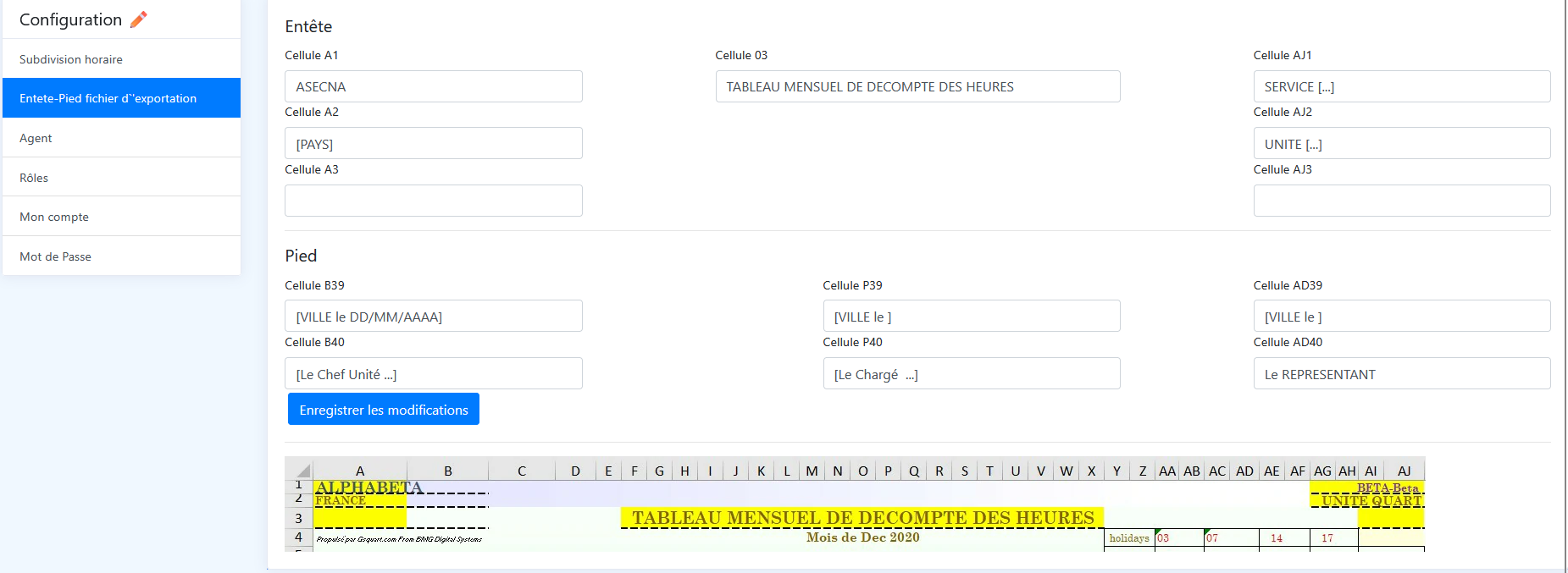
| Zone | Cellules visibles | Usage |
|---|---|---|
| En-tête, gauche | A1, A2, A3 | Organisme, pays et autre mention. |
| En-tête, centre | O3 | Titre du décompte mensuel. |
| En-tête, droite | AJ1, AJ2, AJ3 | Service, unité et mention complémentaire. |
| Pied, gauche | B39, B40 | Lieu / date et première fonction signataire. |
| Pied, centre | P39, P40 | Lieu / date et deuxième fonction signataire. |
| Pied, droite | AD39, AD40 | Lieu / date et troisième fonction signataire. |
- Modifiez uniquement les champs correspondant aux cellules souhaitées.
- Vérifiez l’aperçu situé sous le formulaire.
- Cliquez sur Enregistrer les modifications.
- Téléchargez un décompte pour contrôler le rendu final.
Configuration : créer et importer des agents
Ouvrez Configuration → Agent. Deux modes de saisie sont prévus : individuel et multiple par fichier Excel.
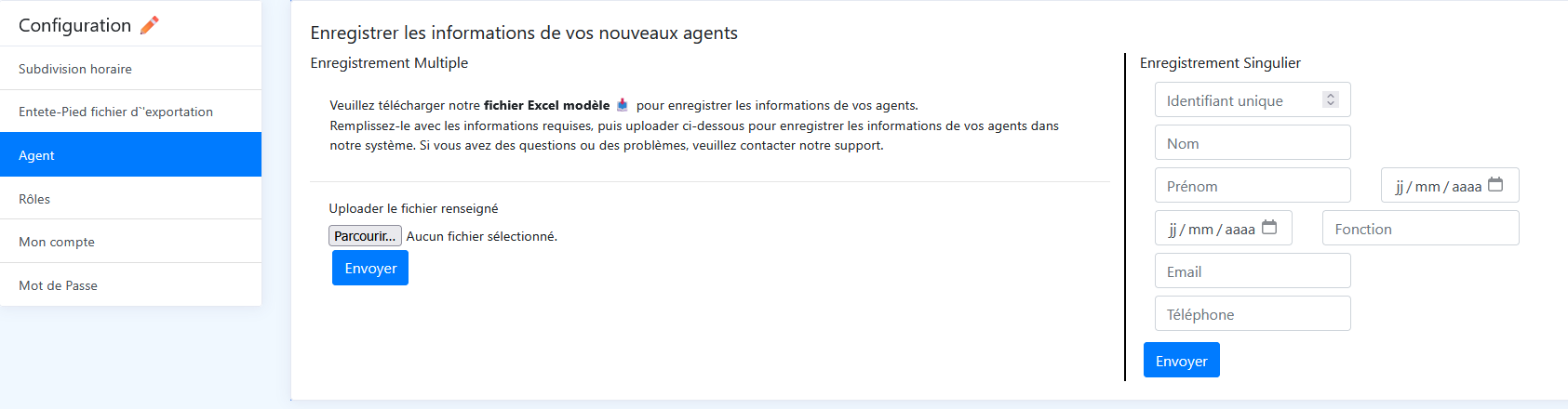
Enregistrement individuel
- Dans la colonne Enregistrement Singulier, renseignez l’identifiant unique.
- Saisissez le nom, le prénom, les dates demandées, la fonction, l’e-mail et le téléphone.
- Vérifiez les informations puis cliquez sur Envoyer.
- Dans l’onglet Rôles, attribuez ensuite les droits nécessaires à l’agent.
Enregistrement multiple via Excel
- Téléchargez le fichier Excel modèle depuis la zone « Enregistrement Multiple ».
- Remplissez le modèle avec les informations des nouveaux agents.
- Cliquez sur Parcourir, choisissez le fichier renseigné, puis sur Envoyer.
- Vérifiez ensuite l’apparition des agents et leurs affectations.
Configuration : attribuer ou retirer un rôle
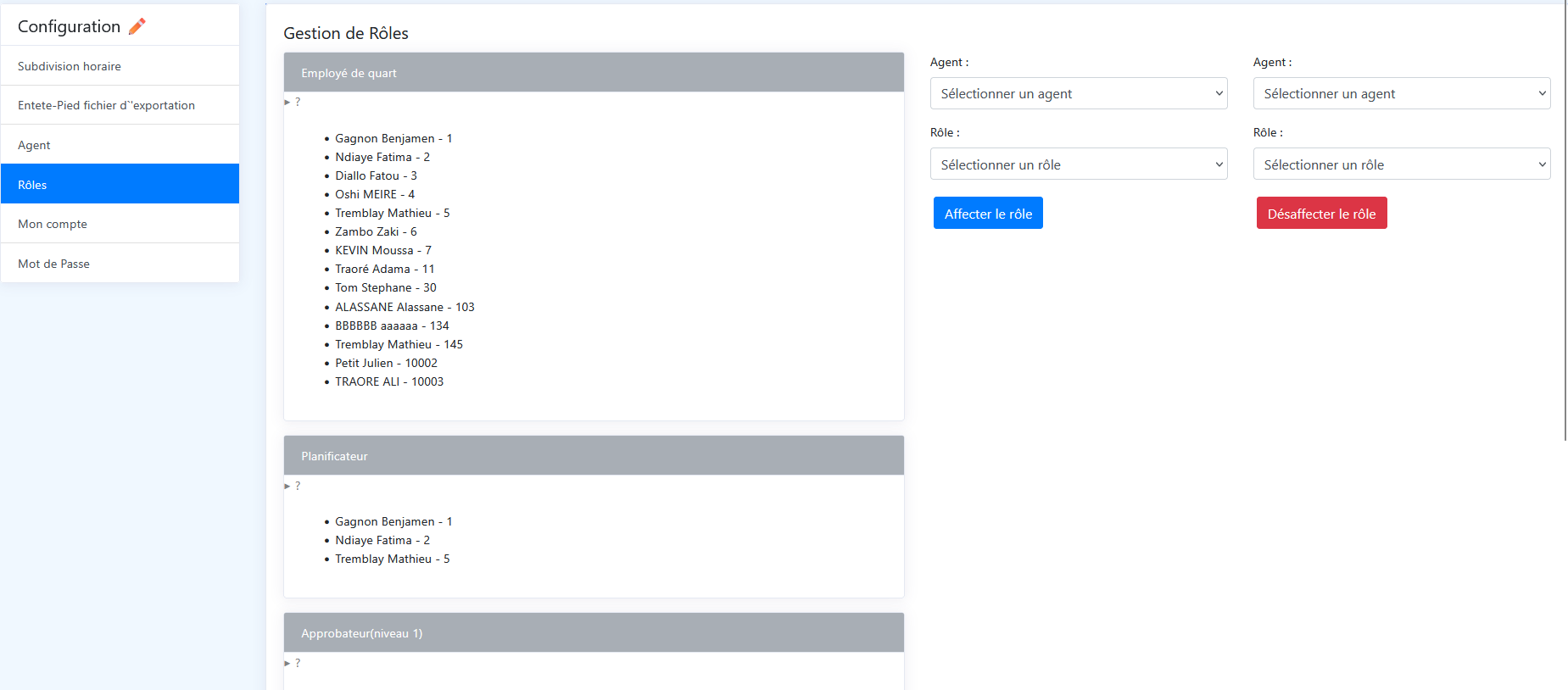
Ouvrez Configuration → Rôles. La partie gauche présente les agents déjà affectés à chaque rôle ; la partie droite contient les formulaires d’affectation et de désaffectation.
Affecter un rôle
- Dans le formulaire Affecter le rôle, choisissez l’agent.
- Sélectionnez le rôle nécessaire.
- Cliquez sur Affecter le rôle.
- Vérifiez que la personne apparaît dans le groupe correspondant.
Désaffecter un rôle
- Dans le formulaire de droite, choisissez l’agent puis le rôle à retirer.
- Cliquez sur Désaffecter le rôle.
- Vérifiez que le rôle n’apparaît plus pour cet agent.
Configuration : informations de mon compte
La rubrique Mon compte présente notamment votre identifiant, votre nom, prénom, nom affiché dans les tableaux, nom d’utilisateur, fonction, dates, e-mail et téléphone.
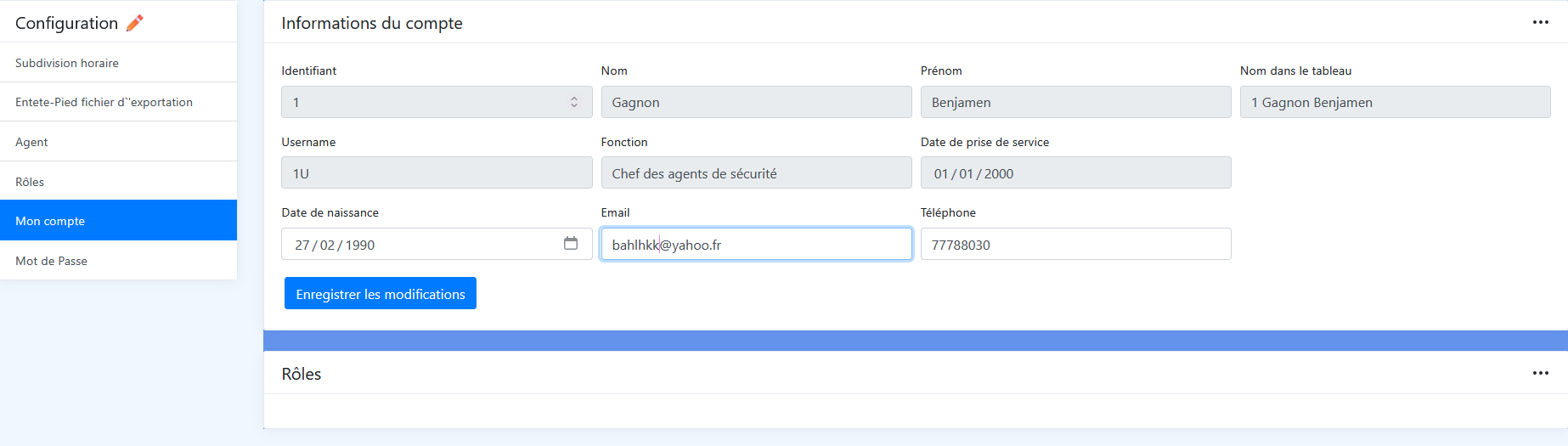
- Ouvrez Configuration → Mon compte.
- Repérez les champs autorisés à la modification : notamment l’e-mail et le téléphone lorsqu’ils sont actifs.
- Effectuez les corrections puis cliquez sur Enregistrer les modifications.
- Revenez à la fiche pour vérifier les nouvelles informations.
Configuration : changer mon mot de passe
La page Mot de Passe permet de remplacer son mot de passe actuel.
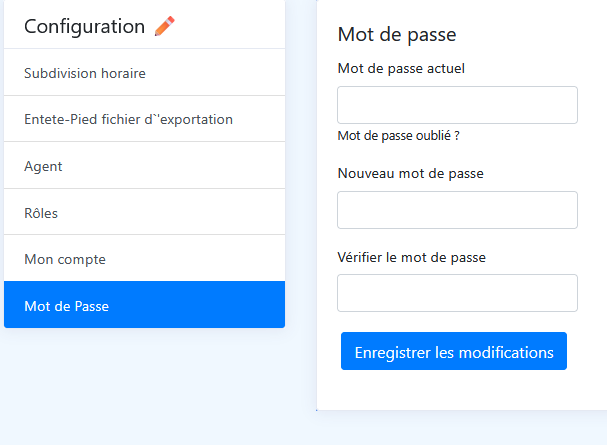
- Ouvrez Configuration → Mot de Passe.
- Saisissez votre mot de passe actuel.
- Saisissez le nouveau mot de passe puis répétez-le dans le champ de vérification.
- Cliquez sur Enregistrer les modifications.
- Reconnectez-vous avec le nouveau mot de passe si une nouvelle connexion est demandée.
Le lien Mot de passe oublié ? est visible dans cette rubrique. Suivez la procédure affichée par votre installation ou contactez l’administrateur si l’accès n’est pas rétabli.
Créer une unité / un poste
Si votre profil autorise la création de poste, ouvrez la rubrique Création puis le formulaire correspondant.
- Renseignez l’identifiant et le nom du poste.
- Sélectionnez le pays et la ville ; renseignez les coordonnées demandées.
- Définissez le fuseau horaire, la subdivision horaire et la période de nuit.
- Validez la création selon les commandes affichées.
- Vérifiez ensuite l’accès à la nouvelle unité dans la liste des postes.
Bonnes pratiques de préparation et de validation
Vérifier unité, période, agents disponibles et plages horaires.
Contrôler les quarts, les repos, jours fériés et commentaires.
Enregistrer, relire et vérifier le fichier exporté si nécessaire.
Vérifier la dernière mise à jour et l’état de signature.
Consulter régulièrement « Mon quart » et les notifications reçues.
Utiliser son compte personnel et se déconnecter après utilisation.
Dépannage : résoudre les situations courantes
| Situation | Vérifications à effectuer |
|---|---|
| Le tableau ne s’affiche pas | Actualiser la page, vérifier la connexion réseau et l’unité sélectionnée ; réessayer après reconnexion. |
| Je ne vois pas « Enregistrer » | Vérifier que votre compte possède les droits de planificateur / administrateur pour l’unité. |
| Une modification disparaît après actualisation | Vérifier la validation du champ avec Entrée, puis cliquer sur Enregistrer et confirmer. |
| « 1 Clic » produit une rotation inattendue | Vérifier le modèle et la case de départ ; corriger et enregistrer. |
| Chappi ne complète pas une ligne | Vérifier qu’un motif de rotation compatible existe ; programmer la ligne manuellement si nécessaire. |
| Une heure de nuit est incohérente | Vérifier la subdivision, les bornes de nuit et les jours fériés dans Configuration. |
| Je ne retrouve pas un Excel | Consulter le dossier de téléchargement du navigateur ou la page Téléchargement de GSQUART. |
| Je ne reçois pas le message d’approbation | Vérifier les coordonnées e-mail et le rôle d’approbateur dans l’unité ; contacter l’administrateur si nécessaire. |
| Le calendrier ne montre pas un quart attendu | Vérifier la semaine, la fiche agent, ses rôles et l’enregistrement du tableau. |
Questions fréquentes
Faut-il enregistrer après avoir appuyé sur Entrée dans un champ jaune ?
Oui. Entrée valide le texte dans le champ ; Enregistrer sauvegarde l’ensemble du tableau.
Que signifie la coloration orange d’un jour ?
Elle signale un jour marqué férié dans la semaine illustrée ; contrôlez la sélection dans « Ajouter Jours Fériés ».
Puis-je modifier un tableau déjà signé ?
Selon vos droits, une confirmation spécifique peut apparaître. Respectez la procédure de validation de votre unité.
Pourquoi Chappi demande-t-il une confirmation ?
Il propose de continuer un cycle de programmation sur la semaine suivante. Vous devez examiner les résultats avant de sauvegarder.
La copie d’une semaine enregistre-t-elle automatiquement la suivante ?
Après copie, vérifiez et utilisez Enregistrer pour conserver le tableau de destination.
Comment afficher les heures détaillées d’un mois ?
Ouvrez Téléchargement, choisissez le poste puis « Décomptes horaires » et sélectionnez le mois recherché.
Comment rendre un agent disponible dans la fenêtre « + » ?
Créez sa fiche si nécessaire et contrôlez son rôle et son affectation à l’unité.
Que faire si une commande n’est pas visible ?
Vérifiez votre rôle, l’unité et l’état du tableau. Certaines commandes ne sont accessibles qu’aux profils habilités.
Quelle est la différence entre « Effacer la ligne » et le bouton « – » ?
« Effacer la ligne » vide les quarts programmés en conservant le nom de l’agent ou de la position. Le bouton « – » retire la ligne entière du tableau, après confirmation.
Comment déplacer une ligne sans utiliser le menu contextuel ?
Maintenez le bouton principal de la souris sur la ligne, glissez-la vers sa nouvelle place puis relâchez. Vérifiez le résultat et enregistrez le tableau.
Glossaire
| Terme | Définition |
|---|---|
| Agent de quart | Personne dont les services sont programmés. |
| Poste / unité | Ensemble de travail auquel sont rattachés les agents et tableaux. |
| Subdivision horaire | Découpage d’une journée en plages de début et de fin. |
| Tableau | Document de programmation de l’unité pour une période. |
| 1 Clic | Mode de programmation rapide à partir d’un modèle d’organisation. |
| Chappi Next Prediction | Assistant de continuité des rotations vers la semaine suivante. |
| Jour férié | Jour marqué pour identifier les heures effectuées sur cette période. |
| HTE / HNN / HJF / HNF | Indicateurs d’heures du tableau Excel. |
| Approbateur | Utilisateur habilité à valider un tableau. |
| Décompte horaire | Document récapitulatif mensuel des heures des agents. |
Parcours rapides par profil
Checklist du planificateur
- Choisir l’unité et la période.
- Vérifier ou ajouter les agents et les équipes.
- Programmer les quarts et marquer les jours fériés.
- Renseigner les commentaires et mentions du tableau.
- Enregistrer, contrôler la Dernière MAJ et télécharger l’Excel.
- Soumettre le tableau à approbation si votre circuit le prévoit.
Checklist de l’agent
- Se connecter avec son compte.
- Ouvrir Mon quart et sélectionner la date voulue.
- Consulter les horaires et, si nécessaire, ouvrir le tableau ou le message de notification.