

| Date de création | 21/02/2020 | Auteur | AB |
| Version | Date | Auteur | Descriptions des modifications |
| Gsquart V.7.5 | 30/08/2020 | AB | Les pages « VIEWS » et « Paramètre » |
BAMOGO ABDOUL AZIZ
contact@gsquart.com BamogoAbd@asecna.org/ +22670524592
21/02/2020
MANUEL D’UTILISATEUR ?
I. Qu’est-ce que GSQUART ?
GSQUART est un logiciel de gestion des horaires et de programmation des agents de travail posté (service de quart ou travail de rotation).
Il permet de facilité la programmation des agents dans les services de quart grâce à de multiples boutons intuitifs d’une part ; d’autre part de générer automatiquement les décomptes horaires mensuels.
II. Comment ouvrir l’application GSQUART ?
Pour lancer GSQUART, après avoir remarqué l’icône GSQUART ou le fichier EXCEL « GSQUART_VX.X.xlsm », faites un clic droit sur le fichier et cliquer sur ouvrir dans le menu contextuel qui s’affiche.
Une fenêtre d’authentification s’ouvrira. Renseigner votre identification (nom d’utilisateur) et votre mot de passe ensuite il faut cliquer sur « Login » puis sur « OK ».
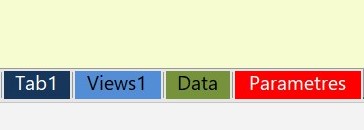
L’application GSQUART comporte quatre pages (feuilles) principales : Tab1, Views1, Data et Paramètre ; comme l’indique la capture ci-dessus
III. La page « Tab1 » / « Tab2 »
La page « Tab1 » permet de programmer le tableau de service de la semaine. Elle comprend plusieurs boutons pour faciliter certaines tâches.
1. Passer à la semaine suivante
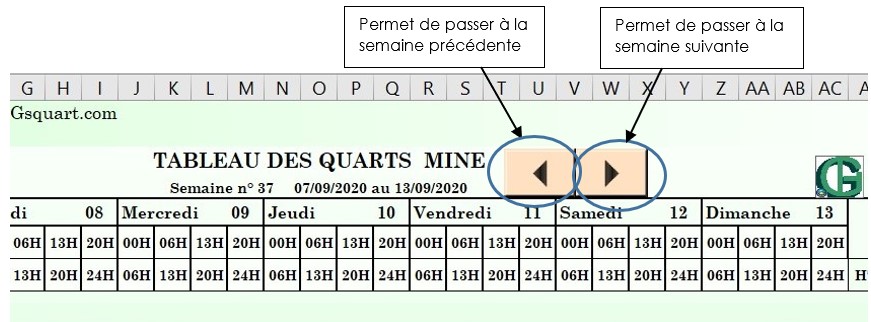
Pour passer d’une semaine à une autre cliquer sur le bouton de défilement comme l’indique la capture d’écran ci-après.
La flèche de droite du bouton permet de passer à la semaine suivante et la flèche gauche du bouton permet de passer à la semaine précédente.
2. Placer et déplacer un agent (une équipe) dans le tableau de service
2.1. Placer un agent (une équipe) dans le tableau de service
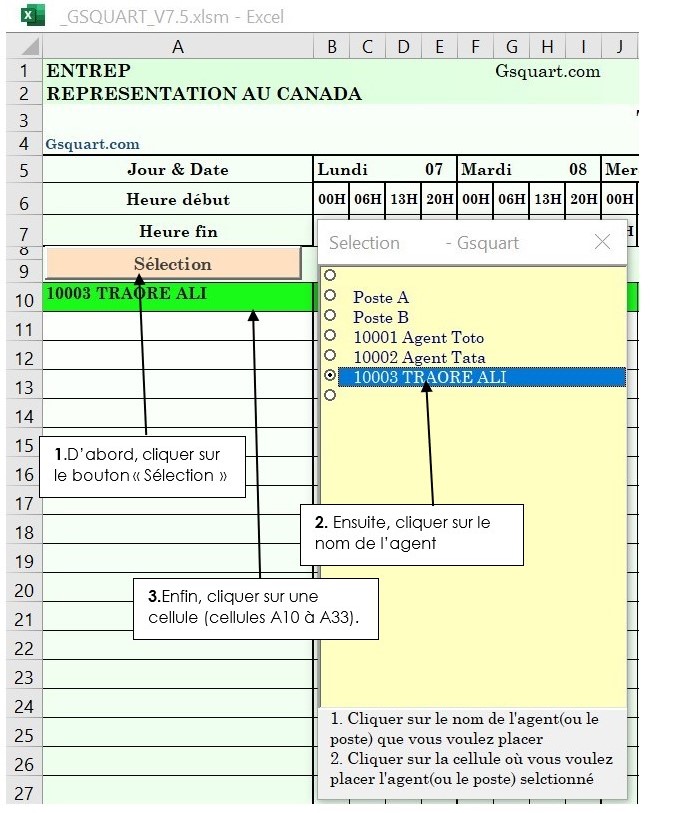
Pour placer le nom d’un agent dans le tableau il faut :
- D’abord, cliquer sur le bouton « Sélection». Une fenêtre s’ouvrira contenant la liste des noms des agents et des noms des postes.
- Ensuite, cliquer sur le nom de l’agent que vous souhaitez placer dans le tableau.
- Enfin, cliquer sur la cellule souhaitée dans la zone réservée aux agents (cellules A10 à A33).
2.2. Déplacer un agent (une équipe) dans le tableau de service
Pour déplacer le nom d’un agent dans le tableau il faut :
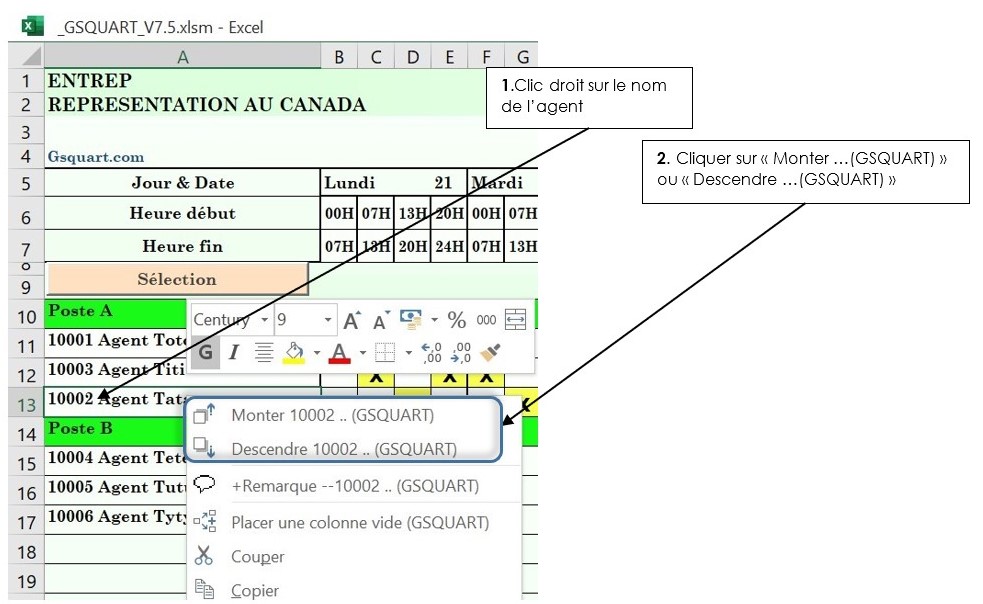
- Placer le curseur sur le nom de l’agent et effectuer un clic droit
- Cliquer sur « Monter …(GSQUART) » ou « Descendre …(GSQUART) » dans le menu contextuel.
« Monter …(GSQUART) » : pour faire monter la colonne de l’agent sélectionné
« Descendre …(GSQUART) » : pour faire descendre la colonne de l’agent sélectionné.
3. Placer et déplacer l’intitulé d’une position de poste dans le tableau
3.1. Placer l’intitulé d’une position de poste dans le tableau
Confère même procédure : IV.2.1. Placer un agent (une équipe) dans le tableau de service
3.2. Déplacer et déplacer l’intitulé d’une position de poste dans le tableau
Confère même procédure : IV.2.2. Déplacer un agent (une équipe) dans le tableau de service.
4. Sélectionner un modèle d’organisation de quart de travail (travail posté)
Pour sélectionner un modèle sur le modèle d’organisation de travail posté qui vous correspond comme indiqué dans la capture ci-dessous.
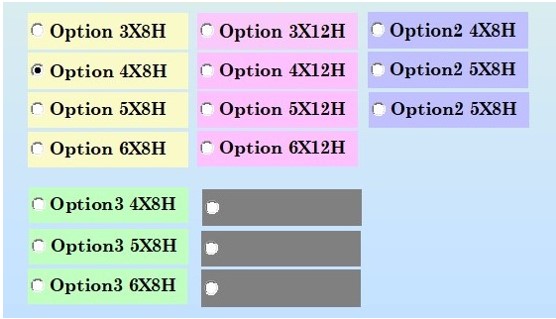
Pour en savoir plus sur les modèles d’organisation de travail posté, cliquer ici https://gsquart.com/2020/10/03/3×8-4×8-3×12-les-modeles-dorganisation-de-travail-poste/
5. Programmer un agent (une équipe)
- Programmer un agent (une équipe)
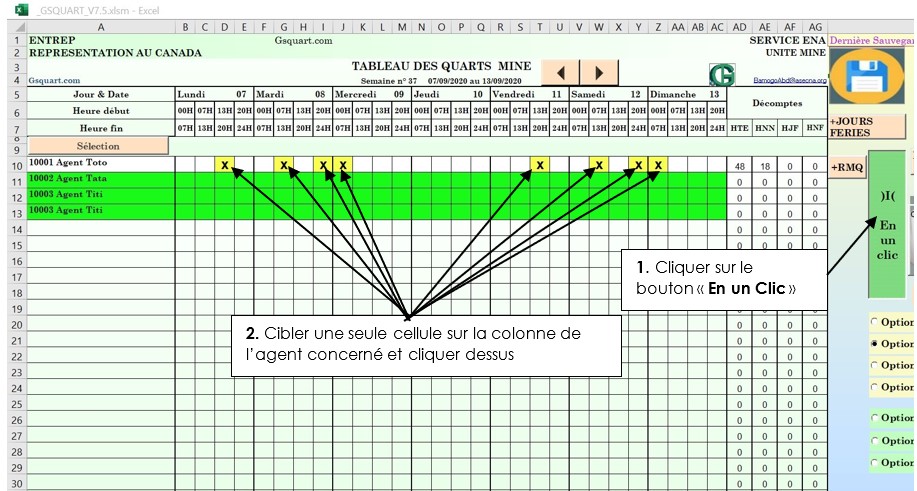
Pour programmer un agent ou une équipe il faut :
- Cliquer sur le bouton « En un Clic»
- Cibler une cellule sur la colonne de l’agent concerné et cliquer dessus.
Le système se charge de générer automatiquement les autres cellules de la colonne qui doivent être cochées, selon le modèle d’organisation de travail posté préalablement choisi.
5.2. Programmer avec l’option libre
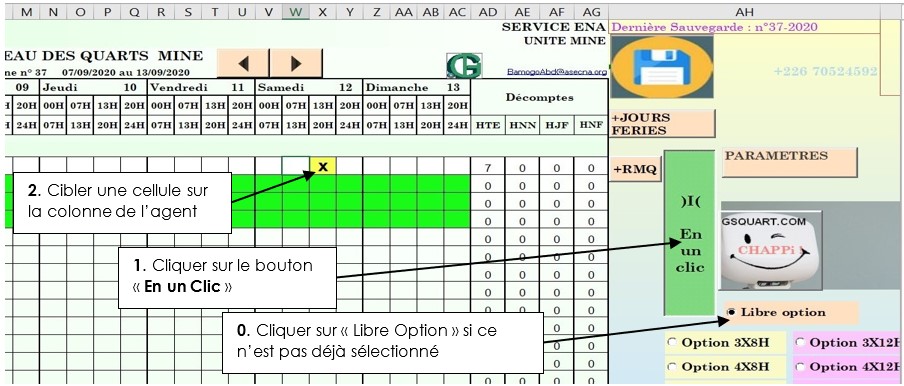
L’Option Libre comme ne correspond à aucun modèle, comme son nom l’indique elle vous permet de programmer librement sans tenir compte d’aucun modèle.
Pour programmer avec l’option libre il faut :
- Cliquer sur le bouton d’option « Libre Option» si ce n’est pas déjà fait.
- Cliquer sur le bouton « En un Clic»
- Cibler une cellule sur la colonne de l’agent concerné et cliquer dessus une fois.
6. Utiliser l’auto-programmation avec le robot « Chappi »
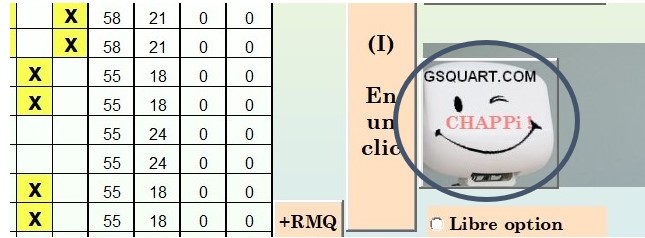
La condition pour utiliser l’auto-programmation avec le robot logiciel « Chappi » pour programmer le tableau de service d’une semaine donnée est que celui de la semaine précédente soit déjà été programmé. Par exemple le tableau de semaine n ° 37 est déjà programmé, vous pouvez demander à « Chappi » de programmer celui du n ° 38 pour vous. Pour se faire :
Cliquez juste sur le bouton « Chappi » et cliquer sur oui pour confirmer.
Le système se chargera d’effectuer les tâches suivantes :
- De passer à semaine SA+1.
- Pour chaque agent de prévoir leur programme de la semaine SA+1 en se basant sur celui de la semaine précédente.
- De vous proposer de cocher les jours fériés s’il y en a.
A la fin de l’analyse les cellules cochées en bleu dans la zone de « sélection des agents » sont celles que le système n’a pas pu prévoir leur programmation.
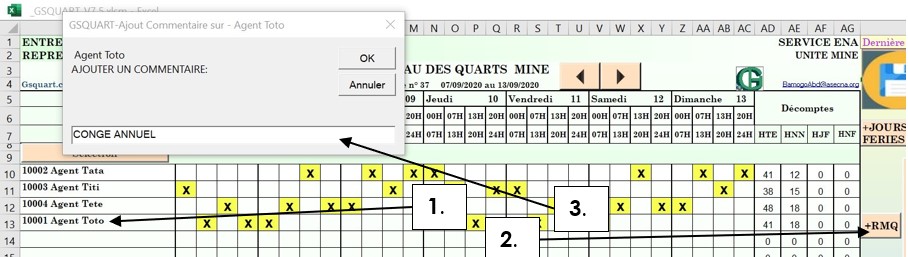
7. Ajouter une remarque +RMQ
Pour ajouter une remarque sur la colonne d’un agent il faut :
- Premièrement cliquer sur le nom de l’agent ou de l’équipe
- Deuxièmement cliquer sur le bouton « +RMQ »
- Et troisièmement, ajouter un commentaire dans la fenêtre contextuel et valider par OK.
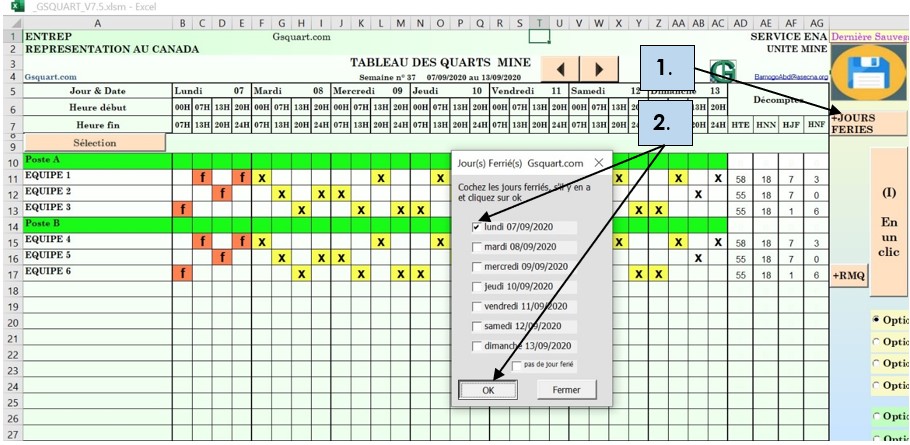
8. Ajouter jour(s) férié(s)
Lorsque les jours fériés sont importants dans les décomptes des heures, il est possible d’ajouter des jours fériés qui sont matérialisés dans le tableau par » f » ou » h « , contrairement aux jours non-fériés qui sont matérialisés dans le tableau par » x » ou » o « . Pour ajouter un jour férié,
- Cliquer sur le bouton « +JOURS FERIES»
- Cocher les jours fériés sur la fenêtre qui s’affiche et valider.
Le système remplace tous les » x » par » f » ( » o » par » h « ) qui se trouvent dans les colonnes des jours cochées.
9. Commenter le Tableau
- Cliquer sur le bouton « COMMENTER LE TABLEAU »
- Ajouter un ou deux commentaires et cliquer sur OK

10. Sauvegarder le Tableau
Pour sauvegarder le tableau, cliquez sur le bouton sauvegarder.
Le bouton enregistrement permet de sauvegarder la programmation dans la base de données. Il actualise aussi l’information de la dernière sauvegarde.
IV. La page « Views1 » / « Views2 »
La page « Views1 » permet d’afficher les tableaux de service déjà programmés. Elle permet aussi d’exporter les tableaux en fichier PDF ou Excel.
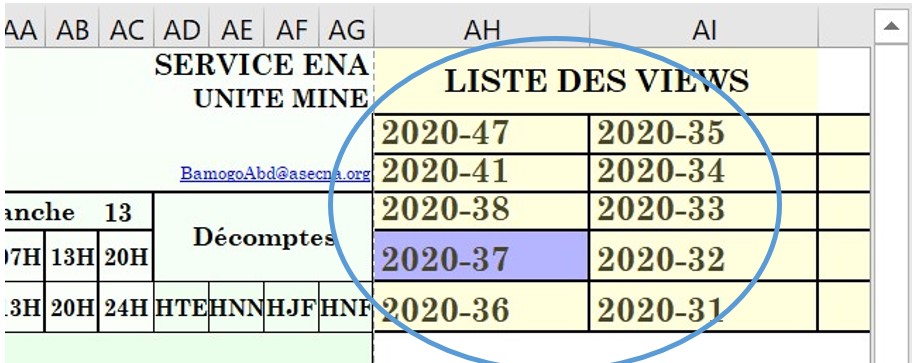
1. Afficher un tableau de service
Pour afficher un tableau de service d’une semaine donnée, il faut :
Cliquer sur la cellule qui contient l’année et le numéro de semaine de la semaine en question (Ex. 2020-37) ; et patienter.
2. Enregistrer/Exporter le tableau de service en fichier PDF ou Excel
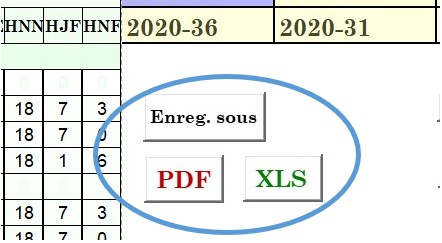
Pour exporter un tableau de service en fichier PDF sur la page « Views1 », cliquez sur le bouton « PDF » ou « Enreg. Sous ».
Pour exporter un tableau de service en fichier Excel sur la page « Views1 », cliquez sur le bouton « XLS ».
V. La page « Data »
La page « Data » permet d’afficher les tableaux des décomptes horaires mensuels. Elle permet aussi d’exporter les tableaux des décomptes en fichier PDF.
1. Afficher le tableau des décomptes horaires
Pour afficher le tableau des décomptes horaires d’un mois donné, il faut :
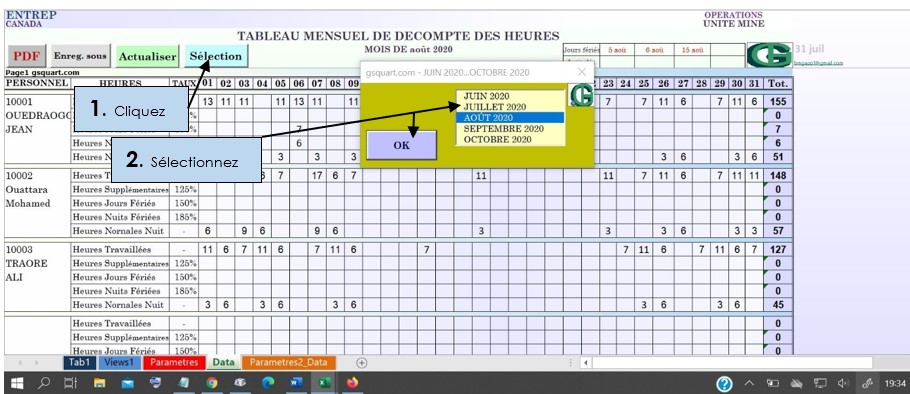
- Cliquer sur le bouton « Sélection »
- Sélectionner le mois en question sur la fenêtre qui s’affiche ; cliquez sur OK et patienter.
2. Exporter le tableau des décomptes horaires
Pour exporter un tableau de service en fichier PDF sur la page « Data », cliquez sur le bouton « PDF » ou « Enreg. Sous ».
VI. Paramètres
Les paramètres permettent de modifier toutes les informations relatives à votre service ; de définir les subdivisions horaires et les heures de nuits ; …
1. Modifier les informations relatives à votre service
Pour modifier les informations liées à votre service tels le nom et le lieu de résidence, la liste des agents ou équipes… il faut :
Cliquer sur le bouton paramètre sur la page « Tab1 » pour afficher la fenêtre paramètre
Sélectionner les onglets « Agents/Postes » et « Service » pour y apporter les modifier
Fermer la fenêtre « Paramétrage » et cliquez sur « oui » pour enregistrer les modifications ou « non » pour annuler.
2. Paramétrage avancé : paramétrer la subdivision horaire de la journée H24
Pour paramétrer la subdivision horaire de la journée H24 :
Cliquer sur le bouton « Paramètre » sur la page « Tab1 »
Sélectionner l’onglet « Paramètres avancés »
Cliquer sur le lien « modifier »
NB : contactez contact@gsquart.com pour toutes informations supplémentaires.